換了美規鍵盤 Mac 之後,我是怎麼解決日英輸入法切換困擾的
之前整理過一篇在 Mac 上調順中英文切換的設定筆記,後來因為跨國專案每天要在 LINE 與 Slack 跟日本團隊聯絡,我才發現台灣與香港常見的美規(US ANSI)鍵盤在打日英混合訊息時,比平常切換注音或倉頡還要容易出狀況。
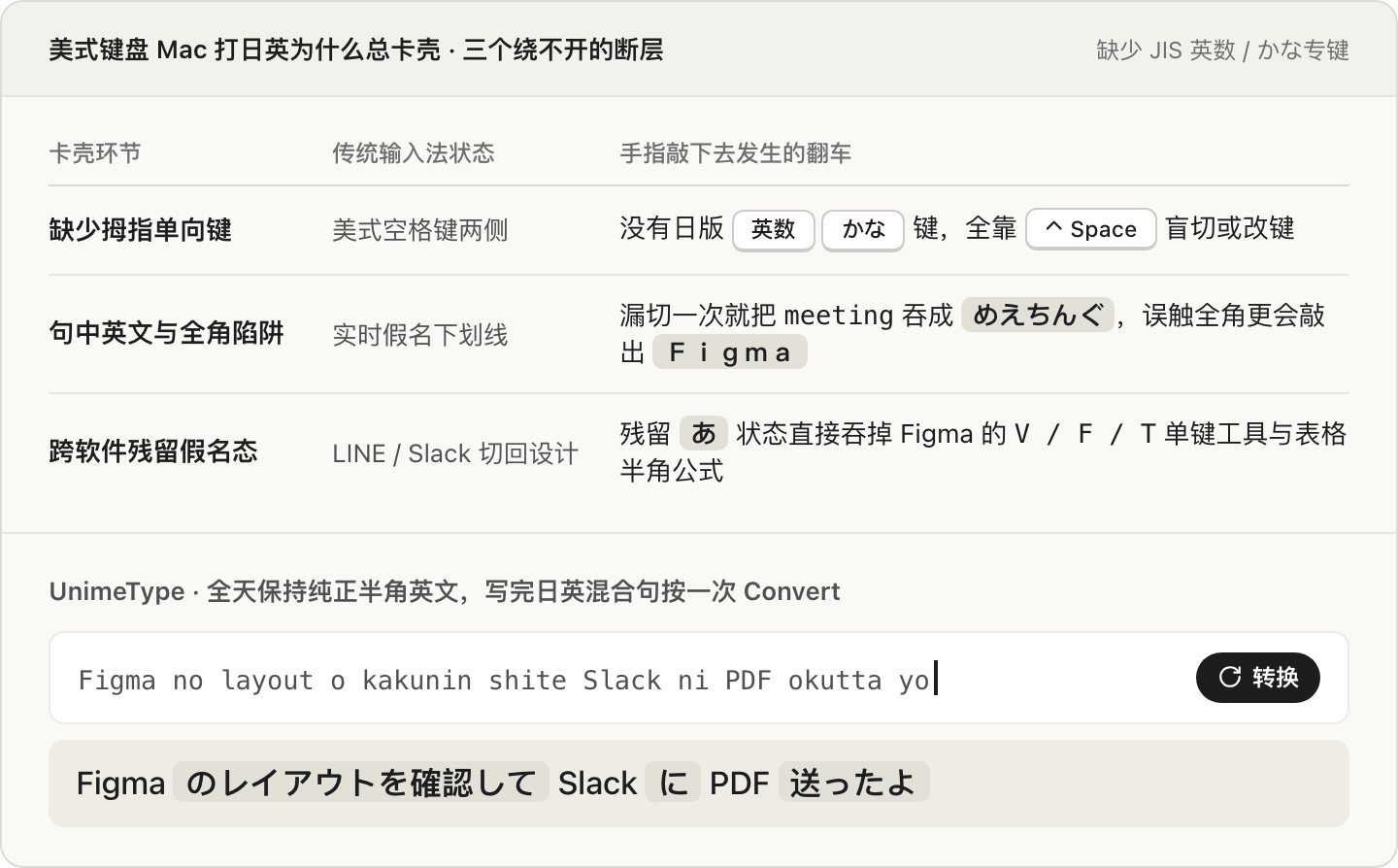
剛在 LINE 回完一句日文,Cmd + Tab 切回 Figma 想按 V 或 T 選工具,畫布毫無反應,螢幕角落卻跳出一個帶底線的「ゔ」;切進 Excel 改一行報價公式,按下 Enter 直接報錯,仔細一看括號全變成了全形符號;等再回到 Slack 想打一句 kyou wa Tokyo de meeting ga arimasu,中間少切一次輸入來源,meeting 當場被即時假名組字區拆成古怪的「めえちんぐ」。急忙連按切換鍵想救回來,又很容易誤觸日文輸入法特有的「全形英數」模式,對話框裡冒出一串寬得誇張的 Figma。
為什麼日本當地的工程師與設計師很少抱怨這件事?答案就在筆電鍵盤最下面那一排。日規(JIS)MacBook 的空白鍵左右兩側,原本就配有兩顆大拇指專用的單向實體鍵:左邊「英数」按下去永遠強制回到半形英文,右邊「かな」按下去永遠強制進入日文假名。就算忘記上一秒停在哪個模式,回設計軟體前左拇指順手點一下「英数」就一定不會出錯。
但在台灣、香港或歐美買到的美規 MacBook,以及大家外接的 HHKB、Keychron 美規機械鍵盤,都沒有這兩顆拇指鍵。預設只剩 Control + 空白鍵 在多個輸入來源之間循環切換,視線盯著游標打字時,根本沒空抬頭看螢幕右上角那個微小的「あ」與「A」。
在系統設定關掉全形英數
加裝任何輔助工具之前,到 macOS 日文輸入法設定調整三個預設勾選項,當場就能避開一半誤觸。
打開「系統設定 → 鍵盤 → 文字輸入 → 輸入來源 → 編輯 → 日文 – 羅馬字輸入」:
- 在輸入模式中取消勾選「全形英數」。 只留下「平假名」與「英字」兩項,往後無論怎麼按錯熱鍵,系統都不會再跳出弄壞網址、程式碼與試算表公式的
ABC123全形字母。 - 依習慣決定是否開啟「使用大寫鎖定鍵切換 ABC 輸入模式」。 若保留系統羅馬字備用,開啟此項能幫左手小指留一條退回半形英文
ABC的明確退路;如果把Caps Lock留給系統切 ABC,就將 UnimeType 轉換設為Option + Return(⌥↵),若全天主力使用 UnimeType 則關閉此系統選項即可避免熱鍵重疊。 - 評估是否關閉「即時轉換(ライブ変換)」。 蘋果預設開啟的即時轉換在打純日文句子時很省空白鍵;但只要句子裡常夾雜英文軟體名或專有名詞,它就會自動把半截字母改寫成漢字或片假名,害你得一直伸手去按頂排的
F10(轉半形英文)與F7(轉片假名)。
用左右 Command 模擬拇指鍵
如果你同時保留 Google 日語輸入法 或系統內建羅馬字來處理離線環境與罕見人名漢字選字,最經典的做法是搭配開源的 Karabiner-Elements。
啟用日文專用規則後,平常按 ⌘ + C、⌘ + Tab 完全不受影響;只要單獨輕按左 ⌘ 鍵就會送出「英数」,單獨輕按右 ⌘ 鍵就會送出「かな」。不必換鍵帽,就能在美規鍵盤上重現日規 MacBook 的單向拇指切換手感。
日英混打與跨軟體乾脆不切
把左右 ⌘ 設定好之後,單向切換確實順手許多,但日常工作裡仍有兩件事很消耗注意力。
第一件事是一整天跨軟體切換視窗。桌面上同時開著 LINE、Slack、Figma、Excel、Overleaf 與 VS Code,剛回完一則日文訊息切回畫布或編輯器,日文「あ」模式還留在背景。除非養成每次離開聊天室都反射性按一下左 ⌘ 的習慣,否則進 Figma 按下的第一個 V、在 Overleaf 打下的 \cite{},還是會被假名底線攔走。
第二件事是同一句話裡的日英混打。傳一句日常工作訊息給日本窗口:Figma no layout o kakunin shite Slack ni PDF okutta yo(確認了 Figma 版面並把 PDF 傳到 Slack 了),用傳統羅馬字輸入法打這十幾個詞,大拇指得在幾秒內來回切六次「英数 / かな」,或是把 slack 打進假名區再按 F10 轉回英文。
後來面對這種跨軟體工作與日英混雜對話,我乾脆不再進入即時假名模式。我讓 Mac 全天維持在乾淨的純半形英文狀態,直接在同一行把羅馬字與英文單字一次打完:Figma no layout o kakunin shite Slack ni PDF okutta yo。打完句尾按一下 UnimeType 的轉換快捷鍵(若系統日文輸入保留 Caps Lock 切 ABC 可綁定 ⌥↵,亦可在安裝與快捷鍵說明裡直接綁定 Caps Lock)。系統讀完整句前後文後,自動把助詞 no / o / ni 轉成 の / を / に,把 kakunin 與 layout 轉成自然的日文漢字與片假名外來語(レイアウトを確認して),而 Figma、Slack 與 PDF 則乾淨保留為半形英文。
平常打字完全沒有組字底線攔截按鍵,Figma 單鍵工具、Excel 公式、遊戲 WASD 操作與終端機指令從早到晚都是純粹的美規英文直出,日常按鍵 0 位元組連網。在輸入語言設定裡還能隨時切換「自然日文(漢字假名混排)」與「僅輸出假名」,Mac 版接上本機 LM Studio 更能完全離線轉換。
現在電腦上的分工非常清楚:遇到舊字體或罕見人名漢字需要看著選字視窗逐一挑準時,切去 Google 日語輸入法搭配左右 ⌘ 拇指鍵(詳細比較可參考 Google 日語輸入法 Mozc 替代比較);其餘九成邊改設計稿、寫程式邊回雙語訊息的時間,全程留在同一張美規羅馬字免切換鍵盤上打完再轉,偶爾在公用電腦填表要查片假名拼法,打開瀏覽器裡的羅馬字轉片假名線上工具複製一下就能用。
下載 UnimeType支援 iOS、Android、macOS、Windows 與 Linux