做了一款市面上找不到同類的鍵盤,我們反而擔心這一步跨得太快
做軟體產品的人心裡大多有一條半開玩笑的經驗談:市場擠滿對手固然頭痛,但要是翻遍網路發現連一個直接同類產品都找不到,背後往往更容易發涼。市面上沒人做,通常不出兩種可能:要麼運氣好遇上了大家都忽略的死角,要麼前人早就嘗試過,只是無聲無息停在改變使用者習慣的半路上。打磨 UnimeType 的這大半年裡,這兩種聲音幾乎每隔幾天就會在團隊會議裡拉鋸一次。
每次向身邊朋友介紹我們在做什麼,都能立刻感受到這層門檻。
只要開口說在做輸入法,對方直覺想到的多半是系統內建注音、倉頡、新酷音或 Gboard,接著問你們的詞庫收了多少字;改口說在做 AI 鍵盤,大家又會聯想到代寫主管回信或節慶賀詞的自動生成工具。等到我們實際示範完:「平常鍵盤整天維持在純英文狀態,把中文發音和英文單字直接連在同一句話裡敲完,最後按一下轉換鍵變成中英混排」,對面常會安靜兩秒鐘,表情像是每個字都聽懂了,手指卻還想像不出那個動作。沒有現成的品類標籤可以借力,每邀請一位新朋友試用,都得重新解釋一回。
口頭講明白還只是前半段,大家手指上練了二十年的肌肉記憶才是真正的考驗。
從小第一次接觸電腦學打字開始,無論習慣注音、倉頡還是拼音、羅馬字的人,每天都在重複同一個兩秒鐘循環:敲幾顆鍵、低頭瞄一眼游標下的選字視窗、大拇指按空白鍵送字,一遇到英文名詞就伸左手小指去按 Shift 或地球鍵。就算這套習慣每天在切回 Figma 按單鍵工具、去 Overleaf 打 \cite{} 公式、在 Excel 輸入美金小數點,或是切回遊戲按 WASD 移動時頻頻出狀況,大家抱怨歸抱怨,雙手早就習慣了邊打邊停頓的節奏。現在突然把即時跳動的選字列拿掉,請大家放心地用英文字母把整句話敲到底再按 Convert,前五分鐘少了選字視窗的回饋感,確實很容易讓講求效率的人覺得不習慣。
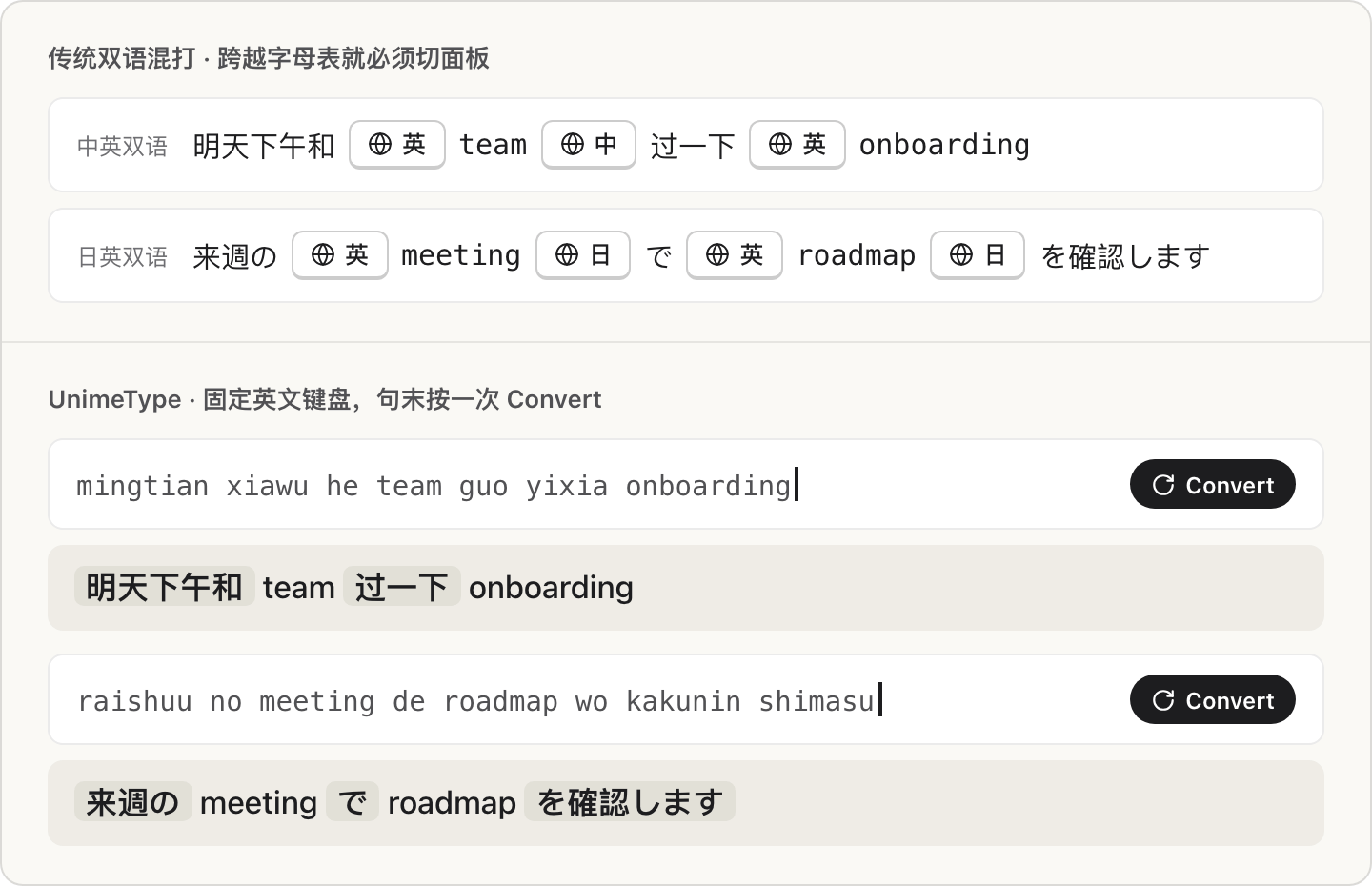
有段時間我們自己也常反問:會不會只有整天開著十幾個工作視窗、講話習慣中英夾雜的人,才把切輸入法當成非解不可的困擾?
後來讓我們安心下來的,反而是幾位完全不寫程式的早期使用者。一位負責海外成衣業務的朋友分享,她以前左邊螢幕看 WhatsApp 英文詢價與報價單,右邊在 LINE 跟打版師傅確認排程,一個下午光是把美金小數點打成全形句號就得重改十幾次;撐過前兩天的適應期後,她的左手小指終於不必隨時懸在切換鍵上了。另一位在國外念研究所的同學也提到,以前寫英文信給指導教授與外國組員,順帶提一下「台北晶華酒店」或「鼎泰豐」,為了這幾個中文字得在手機上連翻兩次鍵盤面板,現在順著英文鍵盤打完按一下轉換就結束了。看到真實使用者跨過頭十分鐘的陌生感後就自然留了下來,我們心裡才踏實許多。
不過,越清楚改變習慣有多難,我們在劃定產品邊界時就越不敢貪心。
我們從沒想過靠這一種打法取代所有人裝置裡的傳統輸入法(這條界線在遇到這四種情境我們依然切回一般輸入法有完整說明)。遇到生僻字、冷門人名或古字特別密集、非得看著選字視窗逐字核對不可的時候,傳統注音、倉頡或拼音鍵盤依然最直覺,我們自己也會切回去用。就連新使用者第一次打開軟體的引導畫面,我們也刪掉了長篇概念說明,只留一句最日常的中英混打短句讓大家親手敲完轉換(各平台快捷鍵見設定與快捷鍵),讓手指直接體會中途不必停頓的順暢感。與其誇口顛覆二十年的輸入習慣,我們寧可專心守在跨軟體切視窗與雙語混打最卡頓的那道縫隙裡,交給每天為切換鍵分心的人親自試試看。
下載 UnimeType支援 iOS、Android、macOS、Windows 與 Linux