為了找一套免切換鍵盤,我把市面上三種做法都試過一輪
平常在電腦與手機上回訊息,只要同一句話裡同時出現中文與英文,左手小指就得在 Shift 或 Caps Lock 上來回忙碌。每天切換幾十回之後,幾乎每個人心裡都會冒出同一個念頭:市面上到底有沒有一套真正不必切換的鍵盤,能讓我從頭到尾順順把一句話打完?
帶著這個疑問找了一輪資料才發現,大家口中的「免切換輸入」,背後其實指涉三套完全不同的機制。過去大半年裡,我把這三種工具都裝進自己的電腦實際用過一遍,總算摸清楚它們各自能解決哪一段問題、又會在哪裡撞牆。
一開始我試的是傳統輸入法內建的「中英混輸詞庫」。
它的邏輯很直白,就是在中文詞庫裡預先放進一批常見英文單字。只要你想打的是 iPhone、PPT、WiFi、App 這類大眾熟詞,確實不必按 Shift 切換,直接在中文模式下敲字母,選字視窗第一順位就會跳出英文詞。問題是一旦寫到真實的工作訊息,例如傳給同事一句「這版海報在 Figma 裡調大了字級,Excel 裡的 VLOOKUP 公式也改好了」,靜態詞庫馬上就不夠用了。輸入法不認識 Figma 或 VLOOKUP,會把整串字母硬拆成奇怪的候選字,害你只能按倒退鍵全刪掉、乖乖切回英文重打。靠詞庫硬撐的免切換,終究只對字典裡收錄過的熟詞有效。
體會到詞庫的極限後,我跟著 Mac 社群的推薦裝了 Input Source Pro 與 Hammerspoon 腳本,讓系統依照目前停留的軟體視窗自動切換輸入來源;這對整天在不同預設語言的軟體之間來回切換的人來說,確實幫上了大忙。
想想日常工作最常見的雙視窗組合:Figma + LINE / Slack(剛回完訊息切回畫布,按 V、F、T 單鍵工具全被組字區吃掉)、Excel + LINE(在試算表打 =VLOOKUP(...) 結果冒出全形逗號報錯)、Overleaf + Slack(邊跟指導教授討論邊改論文,\cite{} 的反斜線直接變成頓號 、)、WhatsApp + LINE(一邊用英文回國外客戶、一邊用中文跟團隊確認細節),還有打遊戲時在「遊戲畫面(WASD 移動與技能鍵)+ Discord 聊天室」之間切換,少按一次切換鍵角色就動彈不得。依視窗綁定預設輸入法確實解決了跨軟體「猜不準現在是中文還英文」的困擾,但它仍有一個結構上的盲點:它是照視窗邊界切換的,而我們平常講話是在句子裡混雜的。只要停在 LINE 或 Slack 對話框裡打那句「我剛 push 了 new build,明天看下 metrics」,在同一個視窗內,左手小指還是得自己按四次切換鍵。
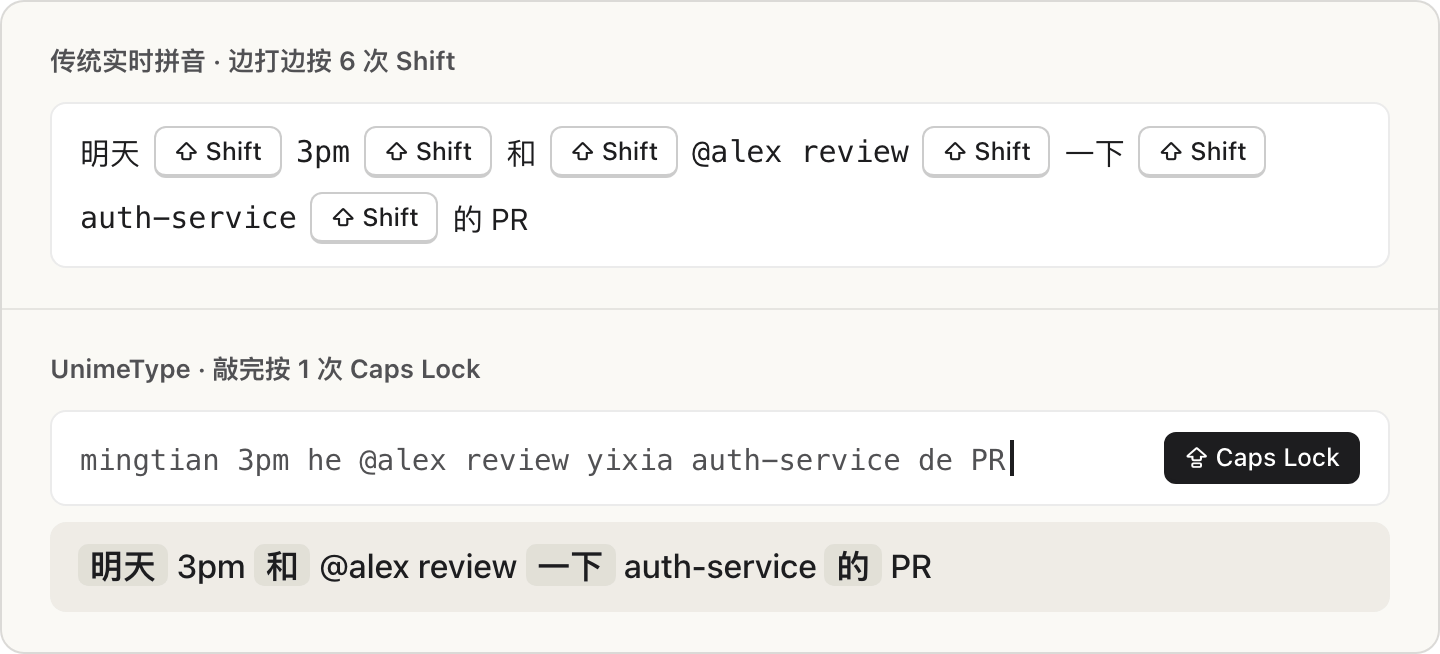
把前面兩條路都走過一遍之後,我才換成現在這套更單純的做法:直接拿掉打字過程中的「中英文模式」,把敲鍵盤與轉成中文字拆成兩步。
這也是我現在每天用 UnimeType 打雙語訊息的方式。平常輸入框裡沒有中文模式與英文模式的差別,鍵盤永遠停在最單純的英文狀態。無論是中文發音還是英文單字,全都用二十六顆英文字母一次打完:wo gang push le new build, ming tian kan xia metrics. 打字當下沒有任何選字視窗跳出來打斷思緒,也不必管哪個產品名有沒有收進詞庫裡。等整句打完按一下設定好的快捷鍵(觸發細節見設定與快捷鍵說明),句中的拼音原地轉成繁體中文字,夾在中間的 push、new build 與 metrics 則完好留在原位。
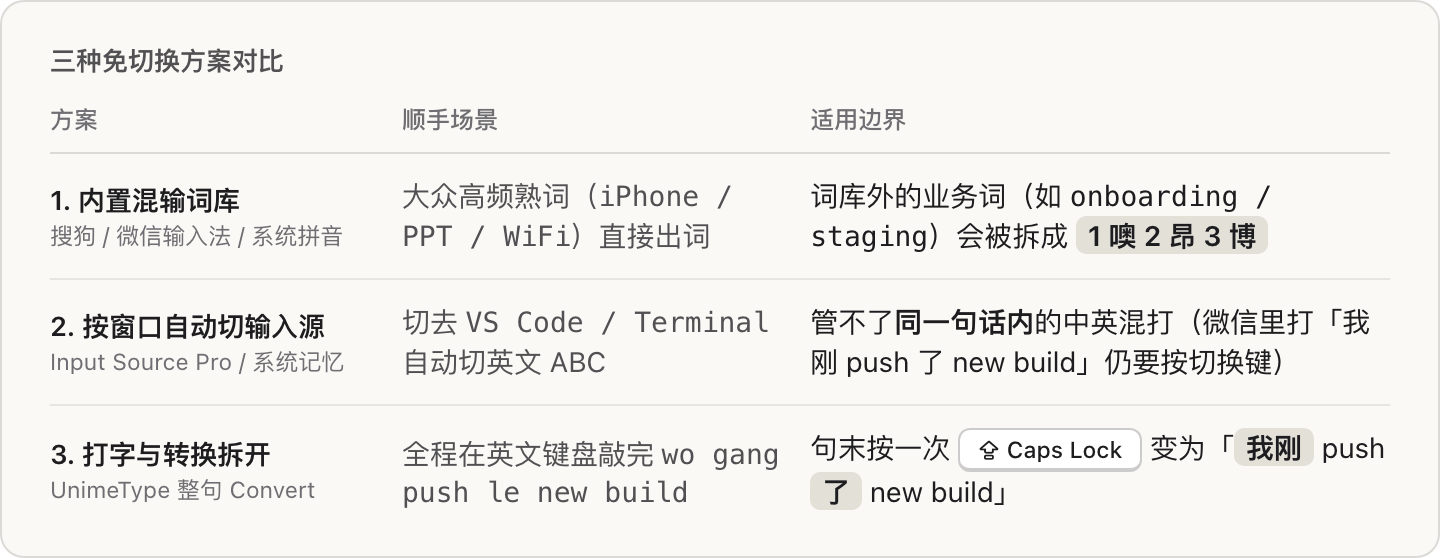
試過一輪下來,我的電腦上現在其實同時留著第二種與第三種工具,讓它們各司其職。
跨軟體切換視窗時,背景依然開著 Input Source Pro,確保切回 Figma、Excel、Overleaf 或遊戲畫面時永遠是乾淨的英文狀態,遇到生僻字詞密集、需要看著選字視窗逐字挑準時也能隨時切回系統內建輸入法;一旦進到 LINE、WhatsApp、Slack 或信箱處理日常與工作訊息,句子裡常穿插英文軟體名、餐廳名、公式或網址連結,我就直接留在英文鍵盤上一次敲完,最後按一下 UnimeType 轉換整句話。搞清楚這三種「免切換」各自負責的層次,手底下的鍵盤才真正變得順手。
下載 UnimeType支援 iOS、Android、macOS、Windows 與 Linux