
英字キーボードのまま書き切り、最後に1回だけ日本語へ変換する
UnimeType は、Mac・Windows・iPhone・Android・Linux で US配列や英字キーボードのまま日本語と英語を書き切り、文末の Convert 1回で漢字かな交じり文へ変換できるキーボードです。Slack や LINE の連絡、Figma のデザイン修正、Excel の数式入力、Overleaf の論文執筆を行き来するたびに「英数 / かな」を切り替えたり、全角英数(Figma)の誤爆を直したりする必要はありません。ローマ字の日本語と残したい英単語を半角のまま最後まで打ち終えて Convert を押せば、日本語パートだけが自然な漢字かな交じりに整います。
なぜ US配列とアプリ横断作業で IME 切り替えにつまずくのか
JIS配列キーボードなら親指で「英数」と「かな」を押し分けられますが、US配列キーボードや iPhone・Android ではトグルキーで状態を往復するしかありません。Figma や Photoshop で V や T のショートカットを押した瞬間に画面隅へ「ゔ」「t」と出た経験や、PC ゲームで WASD キーが日本語 IME に吸われて動けなくなった経験は、英語と日本語を併用する人なら誰しも身に覚えがあるはずです。
さらに Google 日本語入力や macOS 日本語入力で Slack や LINE に返信していると、文中の「PDF」「API v2」「Overleaf」を打つたびに Shift キーや英数キーを挟むか、F10 キーで半角英数へ戻す手間が発生します。
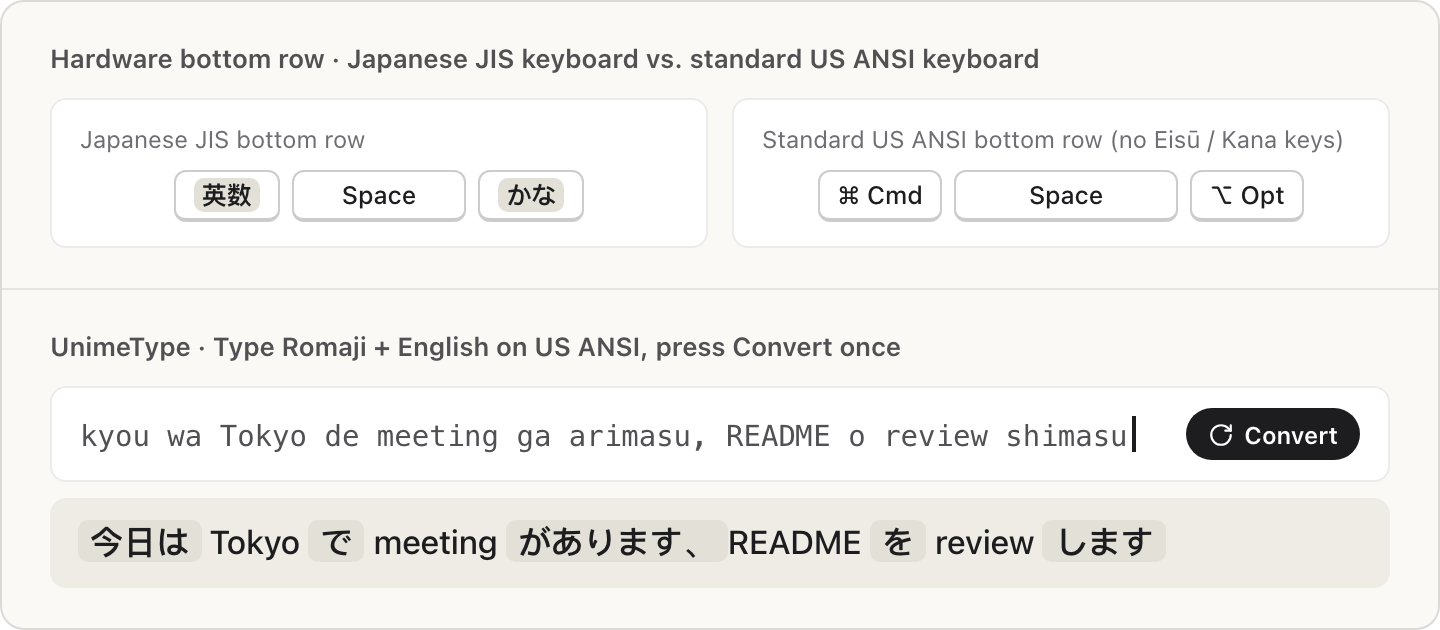
書いている最中は純粋な英字キーボード、文末で1回だけ Convert
UnimeType は「打つこと」と「変換すること」を分けます。タイピング中はどのアプリを開いていても常に半角 ASCII がそのまま入力され、変換候補ウィンドウがスペースキーや Enter キーを奪うことも、キー入力のたびに通信が発生することもありません。
1文を最後まで書き終えたら、デスクトップなら Caps Lock または ⌥↵(Alt+Enter)、モバイルならキーボード上の Convert を1回押します。文全体の前後関係を読んでローマ字部分を漢字・ひらがな・カタカナへ変換し、Figma、Slack、URL、コード識別子などの英語表記はそのまま残します。インストール前に挙動を試したい場合は、ブラウザ上の ローマ字・ひらがな・カタカナ変換ツール で今すぐ確認できます。
通常の日本語 IME や翻訳ツールとの使い分け
UnimeType はすべての日本語入力を置き換えるものではありません。旧字体や難読人名・専門用語が多く候補リストを目で見ながら1字ずつ選びたい場面や、個人辞書を細かく育てて使う場面では、Google 日本語入力(Mozc)や macOS 標準の日本語入力が適しています。また、英語の文章そのものを日本語へ訳したいときは翻訳ツールを使ってください。
UnimeType が力を発揮するのは、Slack、LINE、メール、Figma、Excel、Overleaf、コードエディタを1日中行き来し、日本語と英単語が混ざるメッセージを切り替えの手間なく素早く送り出したいときです。設定画面では通常の「Natural Japanese(漢字かな交じり)」と「Prefer kana(かな優先)」も選べます。
よくある質問
入力している途中で勝手に日本語へ書き換わりますか?
いいえ。通常のタイピング中は一切テキストを書き換えず、ネットワーク送信も行いません。ご自身で Convert を押したときだけ変換が実行されます。
Google 日本語入力(Mozc)や標準 IME と併用できますか?
はい。旧字体・難読語を候補窓から選ぶ作業や個人辞書を使う場面は既存の日本語 IME、日英混在チャットや US配列での横断作業は UnimeType といった形で、同じ端末に両方残して使い分けられます。