Windows・Mac・スマホのキーボード言語切り替えショートカット一覧と、勝手な切り替わりを防ぐ設定
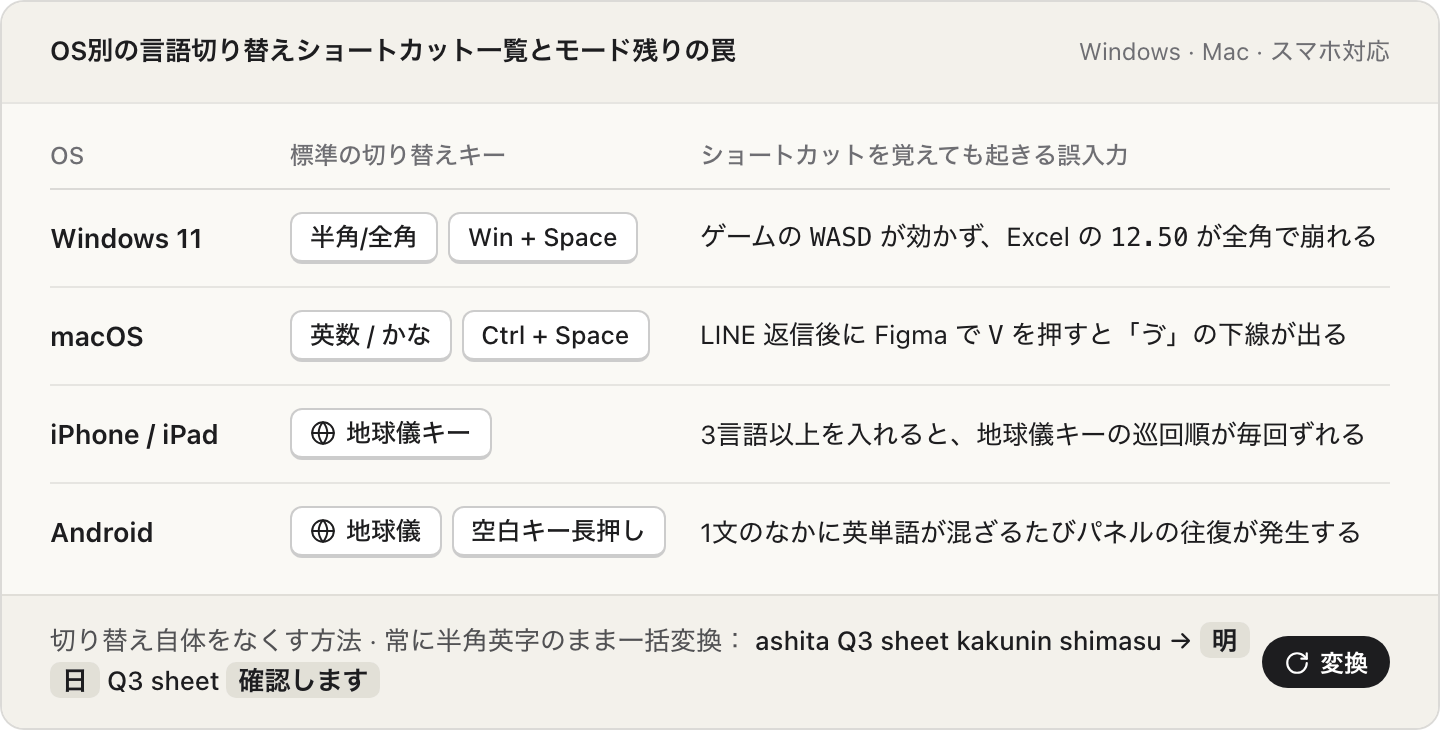
「キーボードの切り替え方」を調べる場面は大きく2つに分かれます。新しいPCやスマホを使い始めて正確なショートカットキーを確認したいとき。もうひとつは、作業の途中で勝手に入力モードが変わり、ゲームの WASD キーが急に効かなくなったり、Excelの 12.50 が全角ピリオドでエラーになったり、Figmaで V を押した瞬間に下線付きの「ゔ」が出たりして困っているときです。
まずはOS標準の言語切り替え・半角全角ショートカットを一覧で確認し、そのあと誤爆を引き起こす初期設定を止めていきます。
OS別・キーボード言語と半角全角の切り替えショートカット
Windows、Mac、スマートフォンの標準ショートカットは次の通りです。
- Windows 11 / Windows 10:インストール済みの複数言語(日本語キーボードと英語USキーボードなど)を切り替えるには
Win + Space(または左Alt + Shift)を押します。同じ日本語IMEのなかで「日本語入力」と「半角英数」を切り替えるキーは、JIS配列なら左上の半角/全角キー、US配列キーボードならAlt + ~(バッククォート)またはCaps Lockです。言語の追加や並び替えは「設定 → 時刻と言語 → 言語と地域」から行えます(Microsoft公式のWindowsキーボードレイアウト設定ガイド参照)。 - macOS:JIS配列ならスペースバー左右の
英数/かなキーで直接指定できます。US配列や複数言語間の切り替えはCtrl + Space(またはFn / 地球儀キー)を使い、「システム設定 → キーボード → 入力ソース → 編集」でCaps LockによるABC切り替えや全角英数のオフも設定できます(詳細はApple公式のmacOS多言語入力ガイド)。 - iPhone / iPad:左下の
地球儀キーを1回タップすると次のキーボードへ移り、地球儀キーを長押しすると絵文字パネルを飛ばして目的の言語を直接選べます。 - Android:スペースバー横の
地球儀キーをタップするか、Gboardなどのスペースバーを長押しして言語リストを呼び出します。
勝手に切り替わる誤爆を止める2つの初期設定
ショートカットを覚えていても、OS側の初期設定が原因で意図せず入力モードが変わってしまうことがあります。
- Windowsの
Alt + Shiftホットキーを解除する:PCゲームでShiftダッシュ中にAltキーを押したり、エディタで複数修飾キーのショートカットを押したりすると、Windowsが言語切り替えと判定してしまいます。「設定 → 時刻と言語 → 入力 → キーボードの詳細設定 → 入力言語のホット キー」を開き、「入力言語間」のキーシーケンスを「割り当てなし」に変更してWin + Spaceだけに絞ると、意図しない切り替わりがなくなります。 - ウィンドウごとの入力モード記憶の限界を知る:WindowsやmacOSにはアプリごとに入力モードを記憶する設定がありますが、SlackやChromeのように1つのアプリ内で英語の技術チャンネルと日本語の連絡を行き来する場合、直前の日本語モードが残ったままになります。そのままFigmaやターミナルへ戻れば、やはり最初の数打でかな入力が暴発します(US配列Macでの対策はUS配列Macの日英切り替えガイドにもまとめています)。
入力モードを切り替えずに日英を打つワークフロー
設定を整えても残るのが、1文のなかに英単語が混ざるときの往復です。「明日 Q3 sheet 確認して Slack に送ります」と1行返すためだけに、何度も英数・かなを叩くのはやはり思考が途切れます。
そこで私は普段、UnimeTypeを使ってPCもスマホも一日中「半角英字のQWERTY配列」に固定しています。
- Figma、Blender、Excel、VS Code、ゲームでは、単一キーのショートカットも小数点も
WASDも常にそのまま半角ASCIIとして通り、未確定の下線に邪魔されません。 - LINEやSlackで日英混在の返信を打つときも、モードを切り替えずに
ashita Q3 sheet kakunin shite Slack ni okurimasuと最後まで半角英字で打ち切り、文末で1回だけ Convert(変換) キーを押します(ショートカットはセットアップとショートカットで変更可能)。文脈から日本語部分だけが明日 Q3 sheet 確認して Slack に送りますに変わり、英語の用語はそのまま残ります。
macOS・Windows・Linuxのデスクトップ版では、LM StudioやOllamaを通じてオープンウェイトの 0.8B / 4B / 9B モデルを100%ローカル・オフラインで動かすこともできます。iOS・Android版では通常打鍵時の通信は 0 Bytes で、変換時のみ機密情報を端末内でGDPRマスクしたうえでゼロデータ保持(zdr: true)通信を行います(詳細はプライバシーと保護対象コンテンツ)。珍しい固有名詞を拾いたい場面だけ標準IMEやGoogle日本語入力を残し、普段の作業は1枚の英語配列に統一すると、モード確認の手間そのものが消えます。
プラットフォームを選択iOS・Android・macOS・Windows・Linux に対応