US配列のMacで日英切り替えに疲れ果てて、入力の仕組みごと変えた話
見た目のすっきりした記号配置やコーディングのしやすさに惹かれて、US配列のMacBookやHHKB、Keychronを選んだ人が最初にぶつかる壁は、間違いなく「日本語と英語の切り替え」です。
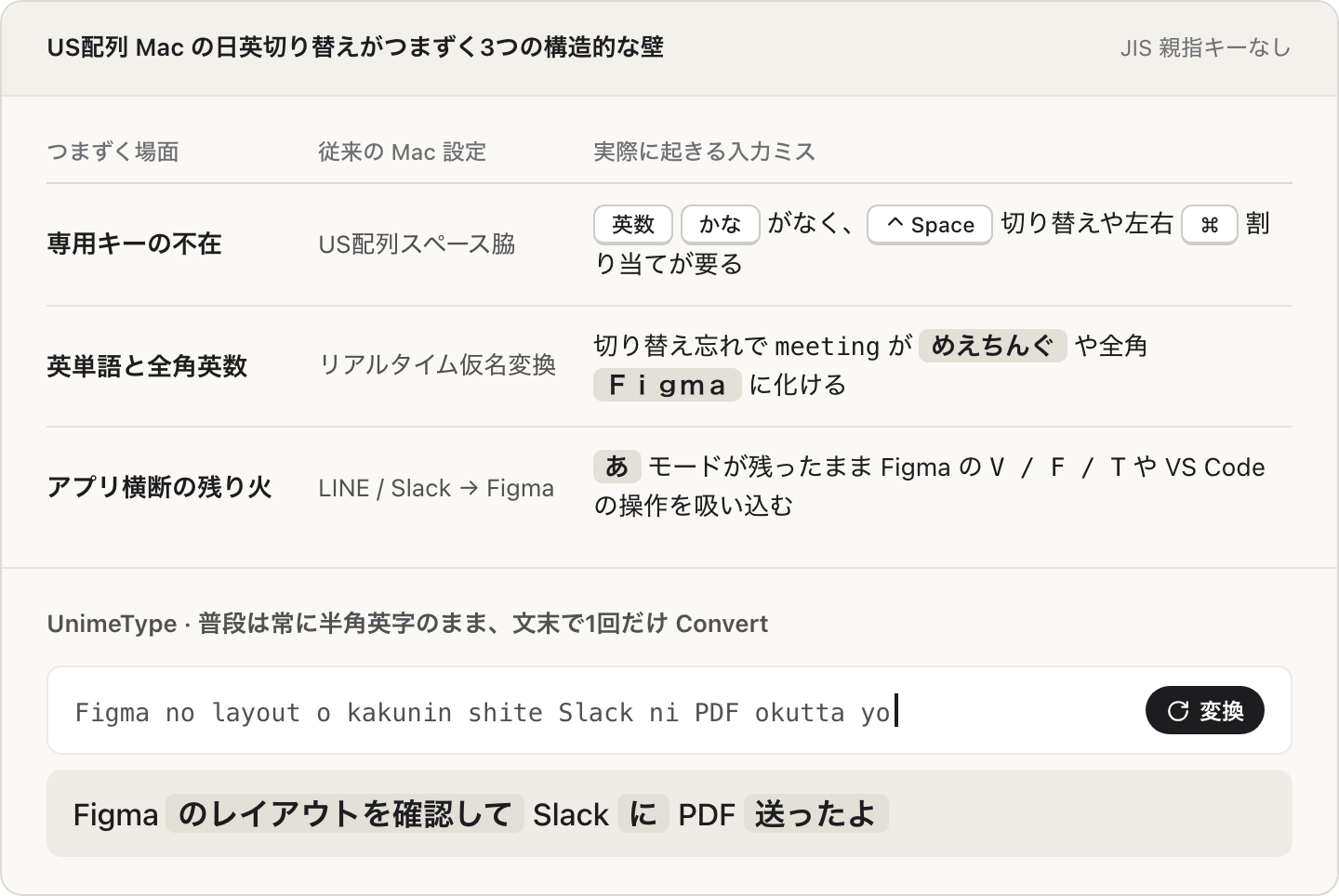
SlackやLINEで日本語の返信を送った直後、Cmd + Tab でFigmaに戻ってフレームを選択しようと V や T を押した瞬間に、画面の隅へ下線付きの「ゔ」が出る。Excelに戻って数式を入れたら全角記号でエラーになり、ふたたびSlackに戻って raishuu Shibuya de client meeting ga arimasu と打とうとしたら、切り替えを1回忘れて meeting が「めえちんぐ」に化ける。急いでトグルキーを叩いたら今度は「全角英数」に迷い込み、間の抜けた Figma という文字列がチャット欄に並んでしまいます。US配列のMacを使っている人なら、1日に何度もこの小さなやり直しを踏んでいるはずです。
JIS配列のMacなら、スペースキーの両脇に「英数」と「かな」の専用キーが並んでいます。あれが頼もしいのは、押すたびに状態が反転するトグルではなく「左親指を叩けば今の状態に関係なく必ず半角英数になる」という一方通行のスイッチだからです。US配列にはその2つの物理キーがありません。標準の Control + Space は現在の状態を反転させるだけなので、画面右上の小さな「あ / A」アイコンを確認しないまま打ち始めると、頭の中のつもりと言語モードが簡単にズレてしまいます。
まずmacOS標準の日本語設定を3つだけ整える
外部ツールを入れる前に、macOSの日本語入力設定で3か所だけチェックを外しておくと、日常の誤爆がぐっと減ります。
「システム設定 → キーボード → テキスト入力 → 入力ソース → 編集 → 日本語 – ローマ字入力」を開き、次の3点を見直してみてください。
- 入力モードから「全角英数」のチェックを外す。 「ひらがな」と「英字」の2つだけにしておけば、どんなにショートカットを押し間違えても、URLや数式を壊す
ABC123が混入することは二度となくなります。 - 「Caps LockキーでABC入力モードと切り替える」をどう使うか決める。 macOS 標準 IME を併用するなら、小指1本で確実に半角英字へ戻れるこの設定が便利です(なお、
Caps Lockを macOS の ABC 切り替えに使う場合は UnimeType の一括変換をOption + Return(⌥↵)に割り当て、逆に UnimeType を常用する場合はこのシステム設定をオフにしてCaps Lockを変換専用にすると競合しません)。 - 「ライブ変換」が自分の文体に合っているか見極める。 スペースキーなしで自動変換してくれるライブ変換は便利ですが、英単語や製品名を頻繁に混ぜるチャットでは、意図しない漢字やカタカナへ先回りして書き換えてしまい、
F10(半角英数変換)やF7(カタカナ変換)で戻す手間がかえって増えがちです。
左右Commandキーで擬似的に「英数・かな」を再現する
旧字体や人名漢字を候補ウィンドウから選びたい場面やオフライン作業向けに Google 日本語入力 やATOK、macOS標準IMEを併用するなら、定番の Karabiner-Elements を使う方法がやはり強力です。
「コマンドキーを単体で押したときに英数・かなキーを送信する」ルールを有効にすると、⌘ + C や ⌘ + Tab は普段どおりショートカットとして動きつつ、左 ⌘ の空打ちで「英数」、右 ⌘ の空打ちで「かな」 が送られます。US配列のすっきりした見た目のまま、JIS配列と同じ親指の感覚を取り戻せる王道の工夫です。
それでも残る「アプリ横断」と「1文のなかの日英混在」
ただ、左右 ⌘ の空打ちが手に馴染んでも、どうしても解消しきれない場面が2つ残りました。
ひとつは、1日中ウィンドウを行き来する作業での「モードの残り火」です。SlackやLINEでひと言返したあと、Figmaの単一キーショートカット、Excelの半角数式、Overleafの \cite{}、あるいはVS CodeのVim操作へ戻るたびに、「いま日本語モードのままだったかもしれない」と左親指で ⌘ を空打ちする癖をつけなければなりません。少しでも気を抜くと、最初の1キー目が仮名バッファに吸い込まれます。
もうひとつは、日本語の文中に英単語が自然に混ざるチャットです。たとえばチームに「Figma のコンポーネントを修正して LINE にデザインリンク送ったよ」と伝えるたった1行を従来のローマ字IMEで打つには、数秒のあいだに「英数 → かな → 英数 → かな → 英数 → かな」と何度も親指を往復させるか、line と仮名で打ってから F10 キーへ手を伸ばす必要があります。
そこで私は、短いチャットや複数アプリを横断している時間帯だけ、「入力中に日本語モードへ入る」こと自体をやめました。普段はMacをずっと素直な半角英字(ASCII)のままにしておき、ローマ字と英単語を分けずに1行で打ち切ります。たとえば Figma no component o shusei shite LINE ni design link okutta yo と最後まで書いてから、UnimeTypeの変換ショートカット(macOS の ABC 切り替えに Caps Lock を残すなら ⌥↵、あるいは Caps Lock 本体にセットアップとショートカット設定から割り当て可能)を1回だけ押すのです。文全体の前後関係から助詞の no / o / ni や漢字・カタカナ外来語(コンポーネント、修正、デザインリンク)が一括で整い、Figma や LINE は半角英字のまま綺麗に残ります。
タイピング中は下線付きの未確定バッファが一切出ないため、Figmaのツール切り替えもExcelの数式もPCゲームの移動キーも邪魔されず、通常のキー入力が外部へ送信されることもありません。対応入力言語の設定では通常の漢字かな交じりと「かな優先」を切り替えられるほか、Mac上のLM Studioとつなげば変換処理まで完全オフラインで動かせます。
いまの手元の環境はとてもシンプルです。旧字体や珍しい人名漢字を候補リストから1字ずつ慎重に選びたいときはGoogle 日本語入力と左右 ⌘ 切り替えを使い(詳しい使い分けはGoogle 日本語入力(Mozc)との比較にまとめています)、デザインツールやエディタとSlack・LINEをせわしなく行き来する普段の業務では、US配列のまま書き切るローマ字一括変換に任せています(外出先のPCで外来語のスペルだけサッとコピーしたいときは、ブラウザ版のローマ字・カタカナ変換ツールも重宝します)。
プラットフォームを選択iOS・Android・macOS・Windows・Linux に対応
ダウンロードを見る次の記事: ローマ字・ピンイン・Hinglish・Arabizi、英字入力は同じでも裏側の難所は別物だった