UnimeType vs Google 日本語入力(Mozc):US配列キーボードでモード切り替え疲れをなくす
Google 日本語入力(およびオープンソース版の Mozc)は豊富な語彙と高い変換精度を備えていますが、「ひらがな(あ)」と「直接入力(A)」を頻繁にトグルする前提は変わりません。親指の「英数 / かな」キーがない US配列キーボードで Slack、LINE、Figma、Excel、Overleaf、PC ゲームを行き来すると、ショートカット誤爆や全角英数(Figma)の事故が繰り返されます。UnimeType はその切り替えの手間をなくします。
なぜ Mozc やライブ変換でも US配列×アプリ横断作業でつまずくのか
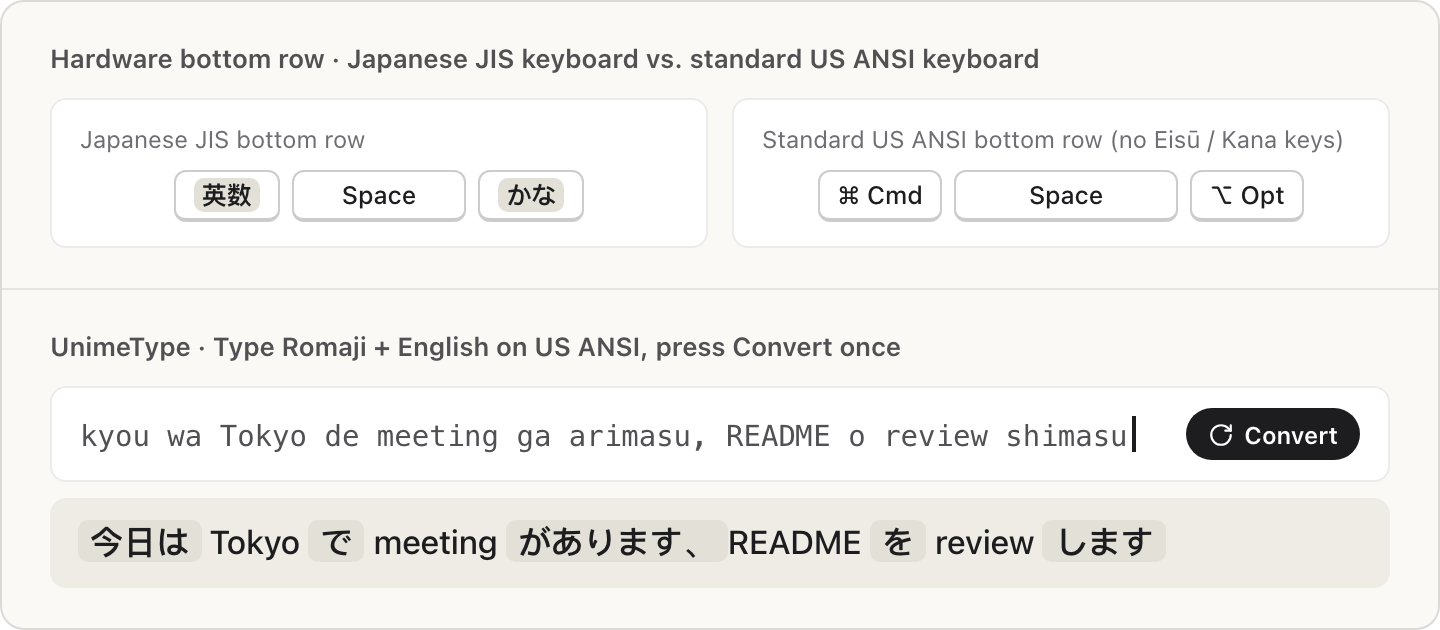
JIS配列キーボードはスペースキー両脇の「英数」「かな」を親指で無意識に押し分けられる設計ですが、US配列の MacBook や HHKB・Keychron などのメカニカルキーボードには専用キーがありません。
LINE や Slack で連絡を返した直後に Figma で V / R / T の単一キーショートカットを押して画面隅に「ゔ」が出たり、Excel の数式や Overleaf の \cite{} が全角記号に化けたり、PC ゲームの WASD 移動が変換候補バーに奪われたりするのは、「いま日本語モードか英数モードか」を人間側が常に覚えておく必要があるためです。
通常入力は 100% 端末内・半角英字のまま、文末で1回だけ Convert
UnimeType を使うと、キーボードは1日中シンプルな半角英字 QWERTY のまま動きます。通常のタイピング中は未確定の下線(プリエディット)も候補ポップアップも出ず、キー入力が外部へ送信されることも一切ありません。デスクトップ版(macOS / Windows / Linux)では LM Studio や Ollama 経由で、12言語の Convert と再変換(Another)に対応するオープンウェイトの 0.8B / 4B / 9B ローカルモデルを完全オフラインで動かすことも可能です。
ローマ字と英単語を混ぜて1文を書き終えたら、Caps Lock または ⌥↵ を1回押します。文全体の文脈から助詞(wa → は、o → を、e → へ)と英単語(Figma、PDF、Slack など)を同時に判別し、日本語パートだけを自然な漢字かな交じり文へ変換します。まずは ローマ字・ひらがな・カタカナ変換ツール でブラウザ上から試せます。
Google 日本語入力(Mozc)・ATOK が向いている場面
旧字体や難読人名・専門用語が多く変換候補を目で見て1字ずつ選びたいとき、個人辞書登録を細かく育てたいとき、あるいは物理 JIS キーボードで日本語だけをタッチタイピングするときは、Google 日本語入力(Mozc)や ATOK、macSKK が引き続き最適解です。
US配列キーボードやスマートフォンを使い、Slack・LINE・メール・デザインツール・開発環境を横断しながら日英混じりのメッセージを素早く打ちたい場面に UnimeType を組み合わせるのが最も快適です。
よくある質問
Google 日本語入力をアンインストールする必要はありますか?
いいえ、併用できます。候補リストから旧字体や固有名詞を選ぶ作業や個人辞書の活用には Google 日本語入力(Mozc)、日常のアプリ横断作業や日英混在チャットには UnimeType といった形で同じ PC・スマホに入れて使い分けられます。
漢字を使わず「ひらがな・カタカナ」中心で出力できますか?
はい。UnimeType の日本語設定で、通常の「Natural Japanese(漢字かな交じり)」と「Prefer kana(かな優先)」を切り替えられます。英単語はどちらのモードでも半角のまま保持されます。