Google Input Toolsデスクトップ版終了後の代替案と、Google日本語入力との違い
海外拠点のPCやUS配列キーボードで多言語のローマ字・音訳入力を使おうとして Google Input Tools Windows ダウンロード と検索すると、いまでも2018年頃の個人ブログや非公式ミラーサイトの .exe ファイルが上位に出てきます。
ここで最初に整理しておきたいのが、多言語対応の Google Input Tools(デスクトップ版) と Google 日本語入力 はまったく別のソフトだという点です。多言語版のWindowsインストーラーは何年も前に公式配布が終了しており、出所のわからない古い実行ファイルを業務用のWindows 11端末に入れるのはセキュリティ上おすすめできません。現在のWindows 11とMacで安全に使える4つの選択肢を、用途別に整理します。
1. 公式Chrome拡張機能はブラウザ内だけで現役
終了したのはOS全体に入れるデスクトップ版だけで、Web版の変換エンジン自体は現在も公式に提供されています。GmailやGoogleドキュメントなど、Chromeブラウザのタブ内だけで多言語の音訳入力ができれば十分な場合は、公式のChrome拡張機能やGoogle Input Tools オンライン試用ページがそのまま使えます。
ただし有効範囲はブラウザの枠内に限られます。デスクトップ版のSlack、LINE、Excel、Word、Figma、VS Codeへ画面を切り替えた瞬間に使えなくなるため、普段の仕事アプリ全般で打つ用途には向きません。
2. 日本語単体なら「Google 日本語入力 / Mozc」またはOS標準IME
日本語のローマ字変換だけが目的なら、非公式のGoogle Input Toolsを探す必要はありません。WindowsとmacOSには公式の Google 日本語入力 があり、Linuxやオープンソース環境でもそのエンジンである Mozc が活発にメンテナンスされています。また、中国語ピンインやヒンディー語などの音訳キーボードも、Windows 11の「設定 → 時刻と言語 → 言語と地域」やmacOSの「システム設定 → キーボード → 入力ソース」からOS標準機能として安全に追加できます(詳細はMicrosoft公式のWindowsキーボードレイアウト設定ガイド)。
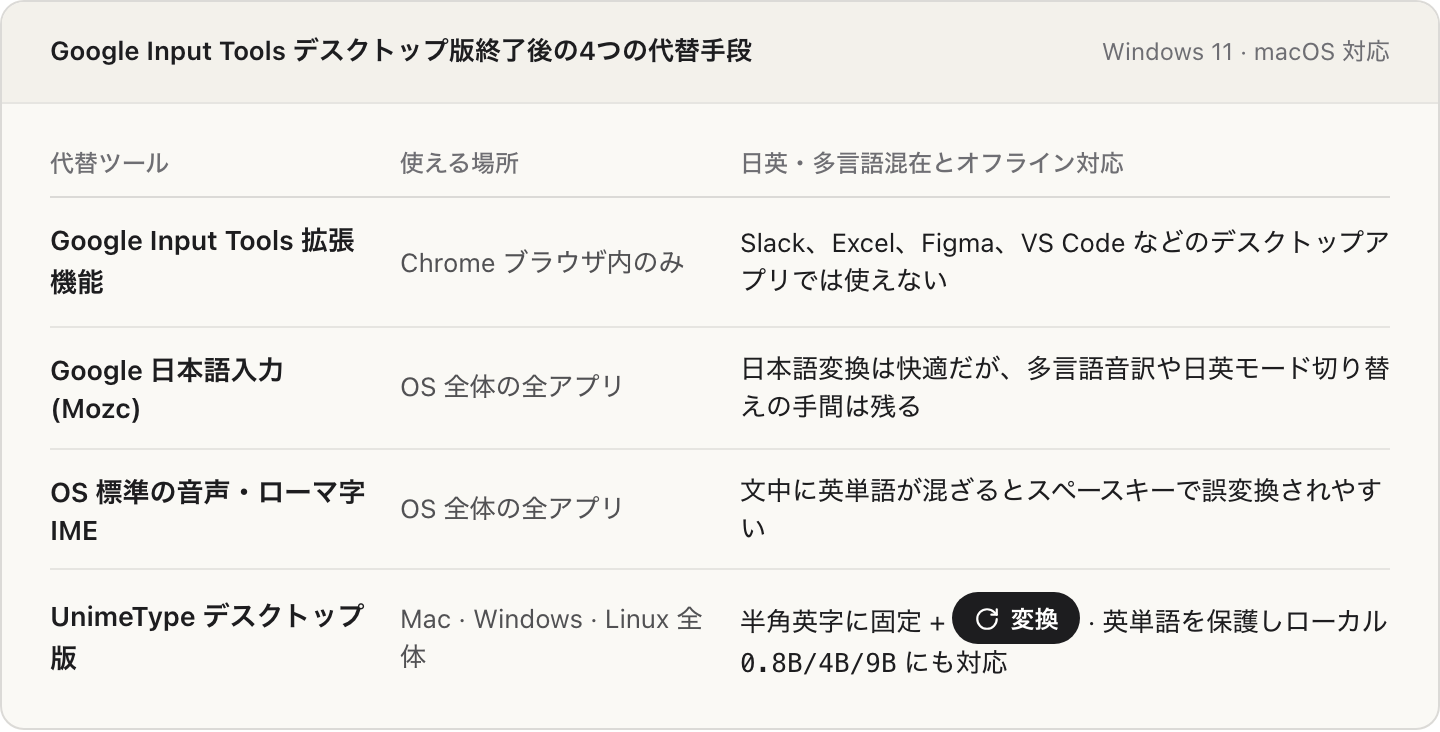
これらは非常に安定したオフライン環境を作れますが、US配列キーボードで日英を行き来する人にとっては従来の課題もそのまま残ります。Slackで返信したあと入力モードを戻し忘れてFigmaの V キーやExcelの小数点が化けたり、1文のなかに英語の製品名が混ざるたびに英数・かなを往復したりする手間です(US配列特有の悩みはUS配列Macの日英切り替え設定でも詳しく扱っています)。
3. OS全体を半角英字に固定して一括変換する UnimeType
「英語キーボードのまま発音通りに打って現地文字へ変える」というGoogle Input Toolsの気軽さをOS全体のあらゆるアプリへ広げつつ、候補バーによる英単語の誤変換やモード切り替えをなくしたのが、私たちが作っている UnimeType のデスクトップ版です。
Windows 11、macOS、Linuxのどのウィンドウを開いていても、キーボードは一日中きれいな半角英字QWERTY配列のまま動き続けます。Figmaのショートカットもターミナルのコマンドもそのまま通り、Slackやメールで日英混在の文を送るときだけ、ローマ字と英単語を1行につなげて打ってから文末で Convert(変換) キーを1回押します(設定手順はセットアップとショートカット)。
ashita Q3 roadmap o kakunin shite Slack de kyouyuu shimasu
これが一括で 明日 Q3 roadmap を確認して Slack で共有します に変わり、英単語は半角のまま保護されます。日本語だけでなく、中国語ピンイン、ヒンディー語Hinglish、アラビア語Arabizi、欧州言語のアクセント記号も同じ仕組みで扱えます。
さらに「社内規定でテキストを外部サーバーへ送りたくないためオフライン版を探していた」という方向けに、デスクトップ版はLM StudioやOllamaと連携し、オープンウェイトの 0.8B / 4B / 9B 変換モデルを100%ローカル・オフラインで実行できます(クラウドモードでも通常打鍵時は 0 Bytes 通信・変換時は端末内GDPRマスクとゼロデータ保持を徹底しています。詳細はプライバシーと保護対象コンテンツをご覧ください)。日本語の専用変換ならGoogle日本語入力(Mozc)、アプリ横断の日英混在や多言語ローマ字入力なら固定英語配列+一括変換と、目的に合った現役ツールを選ぶのが安心です。
プラットフォームを選択iOS・Android・macOS・Windows・Linux に対応