Win11 右下角總冒出多餘美式鍵盤?清除幽靈配置與電腦輸入法實測
Windows 11 工作列右下角莫名多出一個設定清單裡找不到的 ENG 美式鍵盤,其實不用動登錄檔:打開「設定 → 時間與語言 → 語言與地區」,點選語言右側的 ... 進入「語言選項 → 新增鍵盤」,先手動把「美式鍵盤」加進去再立刻點選「移除」,幽靈鍵盤就會當場消失;接著到「輸入 → 進階鍵盤設定 → 輸入語言快速鍵」把 左 Alt + Shift 設為「未指定」,切視窗和玩遊戲就不會再亂跳輸入法。
每天用 Windows 11 辦公的人,幾乎都遇過右下角輸入法圖示失控的狀況。開一場遠端桌面、裝完一套設計軟體或打開 Steam 遊戲,按 Win + 空白鍵 時清單裡突然多出兩三個長得一模一樣的英文配置。在試算表與 LINE、Slack 之間 Alt + Tab 來回切幾次,手底下的中英狀態就完全亂掉(若連 @ 與雙引號位置都跟著跑掉,可先對照鍵盤打字錯亂與符號錯位排障)。
移除右下角多餘的美式鍵盤
為什麼語言設定裡明明只留了一個中文輸入法,工作列卻還是卡著一個刪不掉的 ENG?這是因為微軟底層的 Text Services Framework(TSF)分別維護常駐清單與當前工作階段清單。部分遊戲或舊版程式啟動時會臨時掛載一組 0409 美式英文鍵盤代碼,而設定介面只顯示常駐項目,所以連移除按鈕都看不到。
最穩妥的做法就是「先新增再移除」:進語言選項手動加入一次美式鍵盤,讓系統把臨時項目合併進可見清單,再按下移除就能一次清乾淨。清理完之後,若平常使用微軟新注音或微軟拼音,建議進輸入法「一般」設定將預設輸入模式改為「英數」,並關掉單按 Shift 切換中英文,能大幅減少誤觸。
電腦輸入法與微軟內建設定
把多餘鍵盤清乾淨後,Windows 11 上幾款常見電腦輸入法各有明確的適用場景:
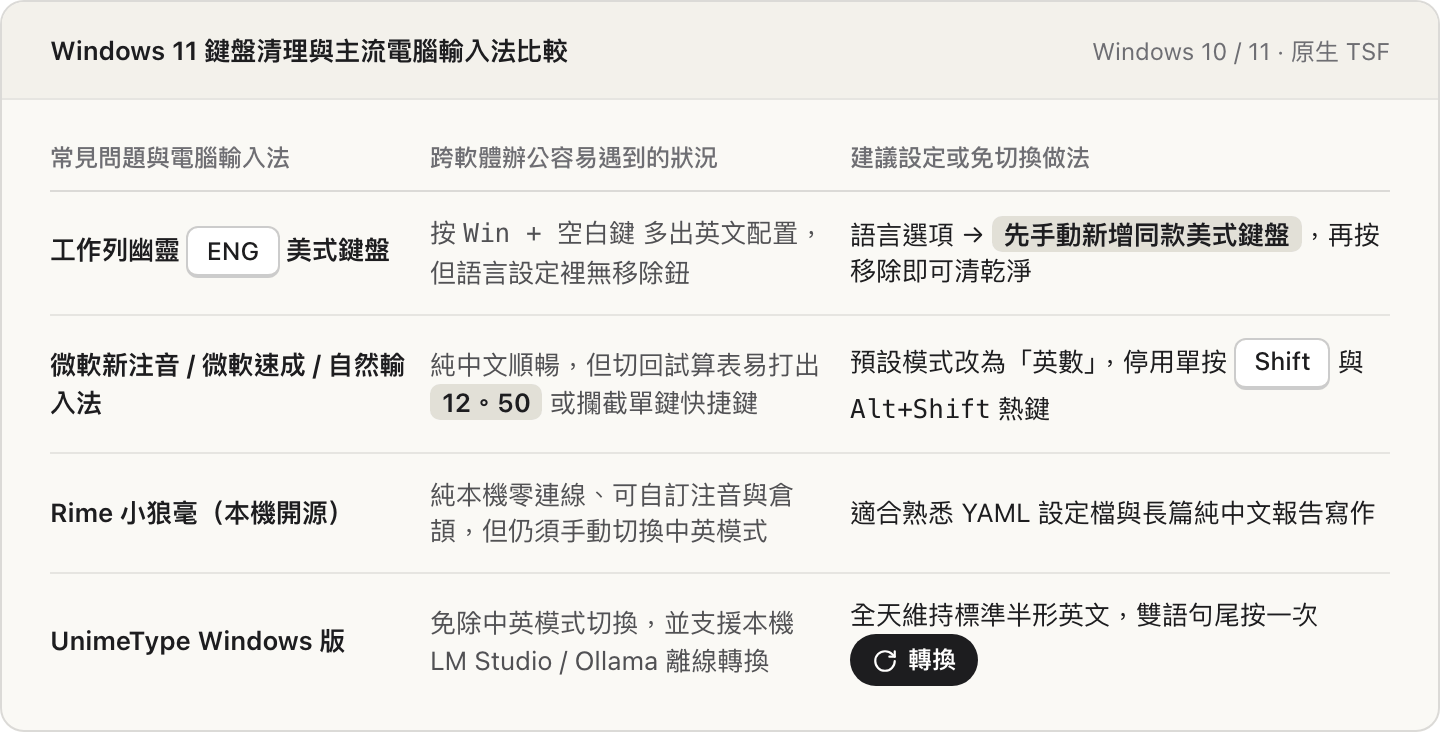
系統內建的微軟新注音 / 微軟速成開機即用、完全沒有廣告視窗,適合習慣傳統選字節奏的日常文書;老牌自然輸入法在繁體中文長句詞庫與自訂詞彙累積上很深厚,適合大量撰寫中文公文與企劃書的使用者;開源社群推崇的 Rime 小狼毫純本機運作、可高度自訂注音、倉頡或雙拼方案,但初期需要花心思調整 YAML 設定檔。此外,許多跨國工作者為了打歐洲重音字母而開啟 Windows「美式國際鍵盤(US-International)」,卻會讓單引號 ' 與雙引號 " 變成按一下不出字的死鍵,寫程式或填英文縮寫時相當卡手。
這些傳統方案都有同一個物理限制:電腦始終得在「中文選字模式」與「純英文模式」之間切換。剛在 LINE 群組回完訊息,切回 Excel 輸入 12.50、進 Figma 按 V 選取圖層,或到 Overleaf 敲 \cite{},只要少按一下切換鍵,小數點就會變成全形句號 。,單鍵快捷鍵也會被選字視窗攔截。
固定半形英文再整句轉雙語
我們開發 UnimeType Windows 版時,直接以原生 TSF 實作了不切模式的做法:讓整台電腦全天維持標準半形美式英文。平時在 Excel、Figma、VS Code、瀏覽器與全螢幕遊戲裡敲任何按鍵,一律輸出乾淨的半形 ASCII 字元,沒有引號死鍵,按 Shift 也絕不會跳出選字窗。
當你要在 Slack、Teams、LINE 或信箱傳送中英夾雜或跨語訊息時,直接留在同一張英文鍵盤把語音拼寫與英文術語連著打完:
Q4 bao jia biao zai Excel geng xin le, xia wu 3pm zai Teams dui yi xia release
句尾按一下轉換快捷鍵,輸入框便原地轉成「Q4 報價表在 Excel 更新了,下午 3pm 在 Teams 對一下 release」(支援繁簡中文、日文、印地語與歐洲重音等 12 種語言),句中的 Excel、Teams 與 release 原封不動。下一秒切回試算表或遊戲,手底下依然是純英文鍵盤,完全不必低頭檢查右下角狀態。
一般打字過程維持 0 Bytes 零網路連線,按下轉換前也會先在本機遮罩卡號與密鑰(詳見隱私與受保護內容)。桌機與筆電記憶體充裕,你還可以照著安裝與快捷鍵說明將介面連上本機的 LM Studio 或 Ollama,載入我們開源的 0.8B、4B 或 9B 模型達成 100% 離線轉換。寫純中文長篇報告時留著微軟內建輸入法或小狼毫,日常跨軟體辦公與雙語溝通交給免切狀態的純英文鍵盤,工作列右下角從此清爽許多。
下載 UnimeType支援 iOS、Android、macOS、Windows 與 Linux