電腦鍵盤打字變成奇怪符號或數字?四步找回純正美式英文
趕報告或回信時最怕鍵盤突然打出一堆不認識的符號:按 Shift + 2 想輸入 @,畫面跳出來的卻是雙引號 ";在筆電上打 hello 變成 he336;或是在 Excel 試算表輸入 $12.50,按完 Enter 卻變成 12。50 導致公式出錯。
先不用急著重開機或懷疑鍵盤軸體壞掉。這類「鍵盤打字錯亂」十之八九都是系統在背景切到了別國的鍵盤配置、誤觸了筆電虛擬數字鍵,或是上一個聊天視窗留下的全形輸入狀態在作祟。
核對美式配置與筆電數字鎖
直接看哪幾顆按鍵印出來的字元不對,就能馬上抓出原因:
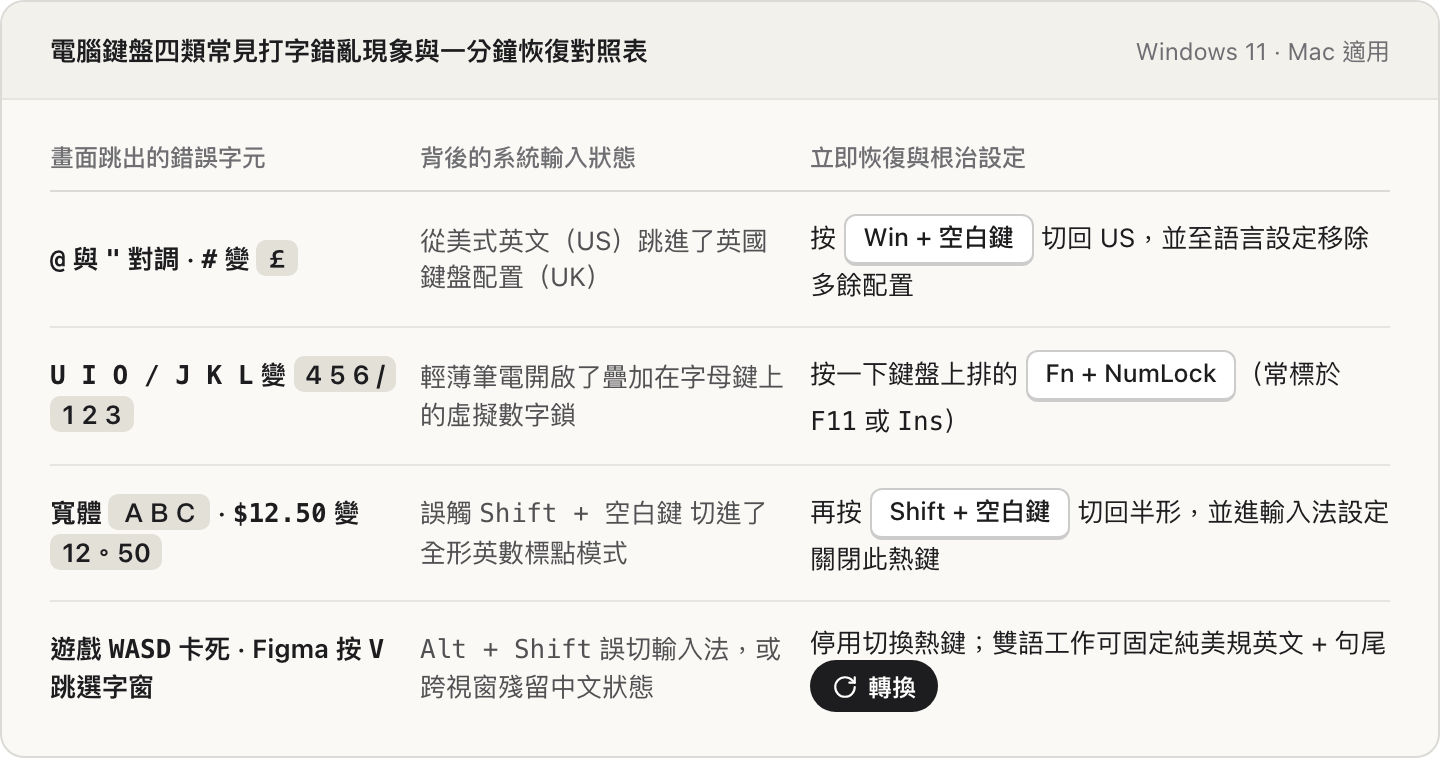
第一種常見狀況是 @ 與雙引號 " 對調(按 # 變成英鎊符號 £)。代表系統從「美式鍵盤(US)」跳進了「英國鍵盤(UK)」。在 Windows 11 按 Win + 空白鍵(Mac 按 Ctrl + 空白鍵)切回 美式英文(US) 即可;接著依微軟官方的 Windows 鍵盤配置管理說明,到「設定 → 時間與語言 → 語言與區域」把沒用到的英國或歐洲語系配置移除,就不會再誤觸。
第二種是右手邊的 U、I、O、J、K、L 全都打出數字 4、5、6、1、2、3。許多輕薄筆電把虛擬數字小鍵盤疊在右手字母區,只要按一下鍵盤上排的 Fn + NumLock(常標示在 F11、F12 或 Ins 鍵上),字母就會立刻恢復正常。
關掉全形空白鍵與誤觸熱鍵
排除鍵盤配置與數字鎖之後,台灣與港澳雙語工作者最常踩到的其實是兩個輸入法陷阱:
第一個頭號元兇是 Shift + 空白鍵 誤開全形模式。打字速度快的時候,手指很容易同時擦到 Shift 和空白鍵,之後敲出來的英文字母全部變成寬大的全形字(ABC),半形句點與斜線也全變成全形標點。再按一次 Shift + 空白鍵 就能切回半形;更乾脆的做法是直接進輸入法進階設定,把「Shift + 空白鍵切換全形/半形」關掉。
第二個是 Alt + Shift 與 Ctrl + Shift 誤切輸入法。玩遊戲按 Shift 衝刺搭配 Alt 轉視角,或是在編輯器裡按組合鍵時,Windows 常誤以為你要換鍵盤,害 WASD 原地卡死。建議照著四大系統切換輸入法與防誤觸設定的步驟,到「輸入語言熱鍵」裡把這組快捷鍵設為「未指定」(Mac 使用者可參考 Apple 官方的輸入來源設定說明)。
固定純英文鍵盤防符號錯亂
如果整天只打英文,刪掉多餘配置就徹底解決了。但只要日常工作得一邊開著 Figma 改設計稿、Excel 算報價、Overleaf 寫論文或玩 Steam 遊戲,另一邊在 LINE 與 Slack 回覆中文訊息,傳統輸入法就很難避開跨視窗的狀態殘留:剛回完一句 LINE 切回 Figma 按 V 選取物件,畫面左上角立刻跳出選字視窗,單鍵快捷鍵全部失效。
為了讓所有標點與快捷鍵永遠維持可預期的半形狀態,我們在設計 UnimeType 時採取了不同的做法:讓電腦全天候鎖定在純淨的美規半形英文鍵盤上,把文字轉換留到句尾按需觸發。
平常打字的每一秒,UnimeType 都不會彈出組字視窗,也不會改動任何標點符號,@、"、.、\ 以及 Figma、Excel、遊戲裡的所有按鍵都與純英文鍵盤完全一致。習慣漢語拼音或同時處理日英、西英訊息時,直接在同一張英文鍵盤把發音字母與英文詞連貫打完:
zhe ban poster zai Figma li gai hao le, ba $12.50 bao jia dan fa qun li
句尾按一下 Caps Lock 或 Alt + Enter(可於設定與快捷鍵指南自訂),整句話原地轉成繁體中文「這版 poster 在 Figma 裡改好了,把 $12.50 報價單發群裡」,句中的英文與小數點原封不動;轉換完成的下一秒,手底下依舊是純半形英文。
在 Mac、Windows 與 Linux 上,UnimeType 支援串接 LM Studio 或 Ollama 完全離線執行開源 0.8B / 4B / 9B 模型,一般打字階段在所有平台皆維持 0 Bytes 零網路傳輸(詳見隱私與受保護內容)。先把系統裡容易誤觸的全形與切換熱鍵關掉,再讓鍵盤常駐在單一的美式英文基底上,符號錯亂的困擾自然就不會再發生。
下載 UnimeType支援 iOS、Android、macOS、Windows 與 Linux