把 iPhone 主流輸入法全試過一輪,雙語打字把鍵盤分成了兩個世界
身邊朋友換新 iPhone 時常問我有沒有推薦的第三方鍵盤,我通常都會反問一句:你平常在手機上只傳純中文訊息,還是工作上常得在 LINE、Slack 與英文信件之間來回切換?
上個月我把 App Store 上討論度最高的幾款鍵盤全裝進主力手機輪流測試了兩週,包含 iOS 18 內建鍵盤、Gboard、Microsoft SwiftKey,以及我們團隊開發的 UnimeType。單純在群組裡聊日常瑣事時,前幾款鍵盤的表現都很穩定;可是一旦進入上班節奏,剛在 LINE 回完客戶進度,下一秒切去 Gmail 或 Slack 回英文訊息、或是去試算表改一格美金報價,這幾款鍵盤的體驗立刻拉開了差距。
內建與第三方鍵盤各自優勢
客觀來說,iPhone 內建鍵盤有三個系統級優勢是第三方鍵盤擴充功能無法取代的:喚醒速度永遠最快、遇到網銀與密碼欄位不會被系統強制切換、長按空白鍵化為觸控板移動游標時的震動回饋也最細膩。根據 Apple 官方的 iPhone 鍵盤語言設定說明,iOS 18 也讓英文配西班牙文、英文配法文這類拉丁語系能在同一張鍵盤上直接雙語混打。
如果你平時寫純英文訊息居多,覺得內建鍵盤缺少獨立數字列、或是單手滑行輸入不夠順手,目前在 iOS 上維護最積極的是 Microsoft SwiftKey。它支援在鍵盤頂端常駐一排數字鍵,也能同時記憶兩種拉丁語系的詞庫。至於許多人熟悉的 Gboard,雖然依照 Gboard 官方說明開啟滑行輸入與多語詞典依舊能用,但 iOS 版本已經許久沒有重大更新,穩定度與細節打磨不如 Android 版本。
跨軟體切換與雙語混打卡點
實際把這幾款鍵盤帶進台灣與港澳常見的雙語工作環境裡,就會撞上同一個結構限制:只要兩種語言不共用同一套拉丁字母表,傳統鍵盤的「雙語免切換」就會立刻失效。
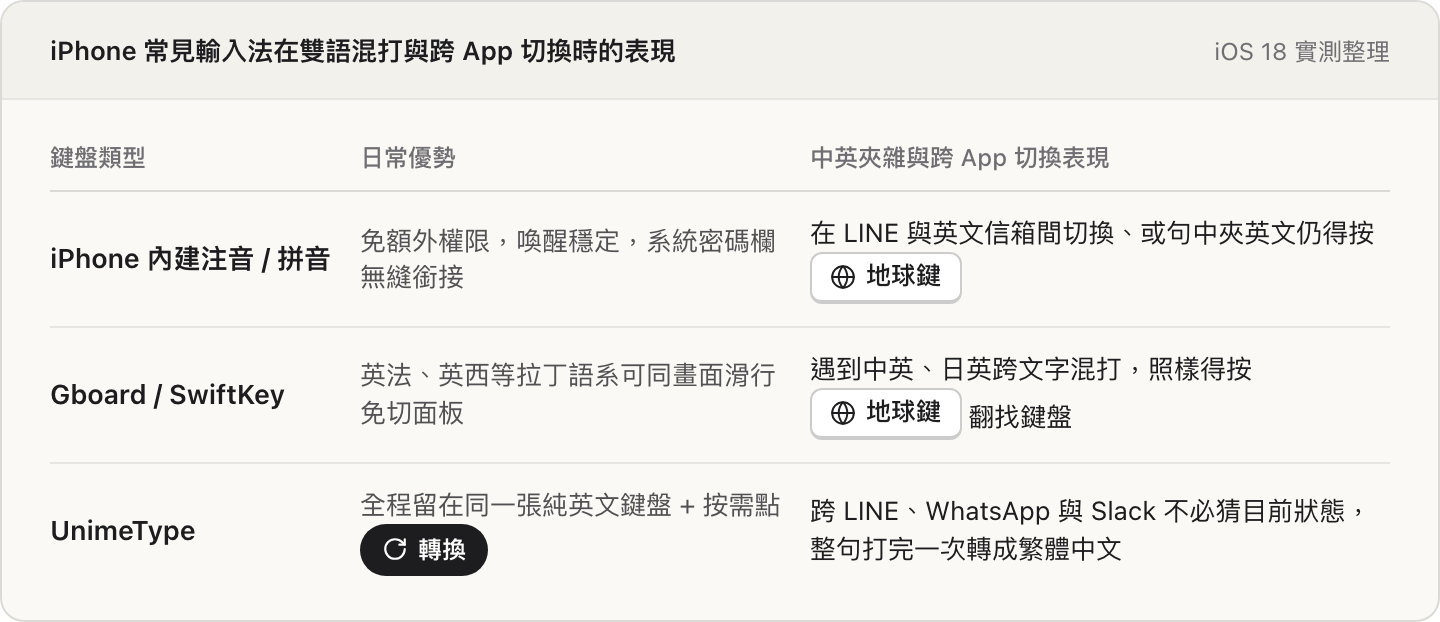
無論是內建注音、速成、拼音,還是 Gboard 與 SwiftKey,中文與英文在系統裡始終是兩張分開的鍵盤面板。在專案群組回一句再自然不過的「明天早上和 design team 過一下 onboarding 流程」,大拇指就得在左下角的地球鍵上來回按四次;若是懶得切面板硬打,英文字母就會被組字區拆成零碎符號(我們在為什麼雙語鍵盤還是離不開地球鍵裡詳細拆解過這個原因)。
跨 App 切換時的狀態殘留同樣惱人。剛在 LINE 用中文回完訊息,切去瀏覽器輸入網址參數、或是進試算表輸入 $18.50,上一個視窗留下的中文面板直接跳出來攔截按鍵,一個不注意就把小數點打成全形句號 。。要是手機裡還多啟用了日文或表情符號面板,每按一次地球鍵都得低頭確認現在停在哪一層。
固定純英文鍵盤再整句轉換
為了徹底省去猜狀態與翻面板的動作,UnimeType 採取了另一種分工:讓 iPhone 全天候固定在同一張純英文 QWERTY 鍵盤上,把「打字」與「轉換文字」拆成兩個獨立步驟。
若你習慣漢語拼音或正在同時處理中英、日英訊息,不需要盯著選字視窗挑字,直接在同一張英文鍵盤把發音字母與英文單字連貫打完:
ming tian zao shang he design team guo yi xia onboarding liu cheng
整句輸入完成後點一下工具列的「轉換」,拼音片段一次轉成繁體中文「明天早上和 design team 過一下 onboarding 流程」,夾在句中的英文專有名詞則完整保留。幾秒鐘後切去 Slack 或信箱撰寫純英文信件,底下原本就是標準英文鍵盤,完全不必碰地球鍵。
在 iOS 啟用按需轉換時,需先依設定與快捷鍵指南開啟「允許完整取用」。日常打字階段,iPhone 版 UnimeType 維持 0 Bytes 零位元組連網;唯有點擊「轉換」時,系統才會先在本機記憶體內依 GDPR 規範將信用卡號、API 金鑰與密碼遮蔽為保護代號,再透過零資料留存(zdr: true)加密連線完成轉換,不會留存任何對話內容(完整機制請見隱私與受保護內容)。
每款鍵盤都有最合適的位置。若你長年習慣注音或倉頡直覺盲打純中文長文、或公司配發手機禁止第三方鍵盤,內建鍵盤依然是最踏實的主力;若你每天頻繁往返於 LINE、WhatsApp、Slack 與英文工具之間,準備一張不必切換面板的雙語鍵盤,回訊息的節奏會順暢許多。
下載 UnimeType支援 iOS、Android、macOS、Windows 與 Linux