電腦與手機切換輸入法快捷鍵整理,順手解決切視窗錯亂與遊戲誤觸
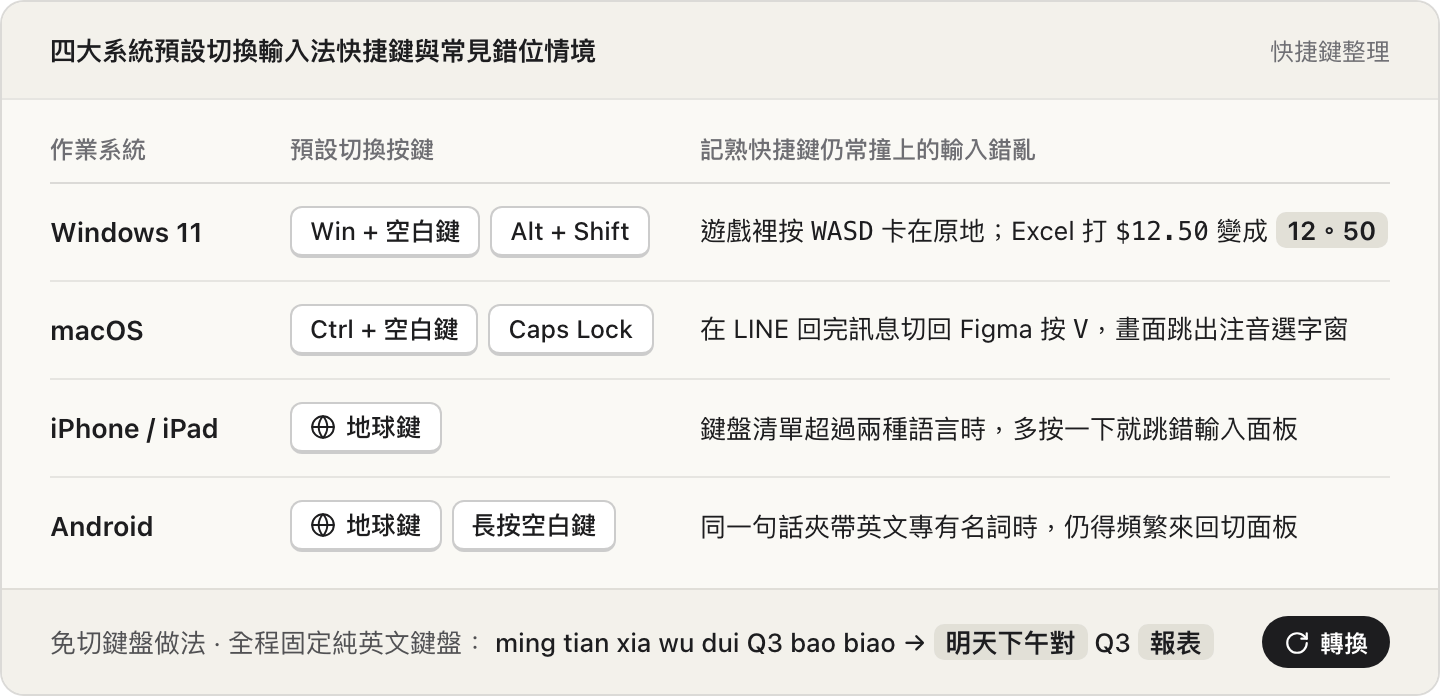
多數人上網搜尋「怎麼切換鍵盤語言」,一半是剛換新筆電或新手機,想確認系統預設的組合鍵是哪幾顆;另一半則是被電腦自己亂跳的輸入模式搞得很煩:打遊戲按 WASD 加上 Shift 衝刺,畫面角落突然冒出選字視窗讓角色卡在原地;在 Excel 輸入 $12.50 報價,小數點直接變成全形句號 。;剛在 LINE 回完同事訊息切回 Figma 按 V 想選移動工具,左上角卻跳出一排注音或拼音符號。
這篇把四大作業系統原生的切換快捷鍵一次整理清楚,再順手改掉兩個最常引發誤觸的系統設定。
四大系統預設切換快捷鍵
各家系統都會把「切換不同語言鍵盤」與「同一輸入法內切換中英模式」分成兩組按鍵:
- Windows 11 與 Windows 10:按
Win + 空白鍵會在螢幕右側跳出選單,依序切換已安裝的輸入法;按左 Alt + Shift則直接切換語言。在微軟注音或拼音內部,預設按一下Shift會在中文與英文模式之間來回切換。新增或調整語言順序的路徑在「設定 → 時間與語言 → 語言與區域」,可參考微軟官方的 Windows 鍵盤配置管理說明。 - macOS:按
Ctrl + 空白鍵(Apple Silicon 鍵盤也可按左下角Fn / 地球鍵)切換輸入來源。若希望點一下Caps Lock直接切回純英文ABC,可到「系統設定 → 鍵盤 → 輸入來源 → 編輯」開啟對應選項,詳見 Apple 官方的 macOS 多語言輸入說明。 - iPhone 與 iPad:輕點左下角
地球鍵跳到下一張鍵盤;若清單裡同時開了中文、英文、日文與表情符號,長按地球鍵可直接從選單跳去指定面板,不必連按好幾下盲猜。 - Android 手機:點擊空白鍵旁的
地球鍵,或在 Gboard 與系統鍵盤上長按空白鍵喚出語言選單。
關掉兩個熱鍵防桌面端亂跳
記熟快捷鍵之後,如果電腦還是常在不知不覺間跳回中文模式,問題通常出在系統預設開啟的兩個開關:
- 取消 Windows 的
Alt + Shift與單按Shift熱鍵:在遊戲裡按住Shift奔跑再搭配Alt轉視角,或是在編輯器按多鍵組合排版程式碼,系統很容易誤判成切換輸入法指令。打開「設定 → 時間與語言 → 輸入 → 進階鍵盤設定 → 輸入語言快速鍵」,將「在輸入語言之間」改為「未指定」,只保留Win + 空白鍵作為唯一切換鍵,就能徹底擋住遊戲與試算表裡的誤觸。 - 留意「依視窗記憶輸入法」的盲點:Windows 與 Mac 都支援記住每個應用程式視窗上次停在哪種語言,但瀏覽器與 Slack 往往同時開著英文工作頻道與中文聊天分頁,切去 Overleaf 打
\cite{}或進 Terminal 下指令時,上一段對話留下的中文狀態還是常把反斜線變成全形頓號、(更多細節可參考 Mac 中英文輸入法切換設定)。
固定純英文鍵盤免切換狀態
就算把系統熱鍵整理乾淨,只要同一句話裡夾帶英文專有名詞,手指還是得在切換鍵上來回忙碌。
後來我乾脆換了一種工作方式,裝上 UnimeType 之後,讓電腦與手機全天固定停在標準美規純英文鍵盤:
- 在 Figma、Blender、Excel、Overleaf、VS Code 與遊戲裡,所有單鍵工具、半形小數點、反斜線與
WASD都是乾淨的半形英文直出,完全沒有組字區攔截按鍵。 - 切回 LINE、WhatsApp 或 Slack 回雙語訊息時,若習慣用漢語拼音或同時處理日英訊息,直接在同一張英文鍵盤把發音字母與英文單字一次打完,例如
ming tian xia wu dui Q3 bao biao,句尾按一下轉換鍵(快捷鍵可在設定與快捷鍵自訂),整句直接轉成繁體中文「明天下午對 Q3 報表」,中間的Q3原封不動。
在 macOS、Windows 與 Linux 桌面端,可搭配 LM Studio 或 Ollama 執行我們開源的 0.8B、4B 或 9B 本機轉寫模型,達成 100% 本機離線轉換;在 iOS 與 Android 手機端,平時打字維持 0 Bytes 零連網,點擊轉換時會先在本機記憶體內依 GDPR 規範遮蔽卡號、金鑰與密碼,再透過零資料留存(zdr: true)加密通道處理(詳見隱私與受保護內容)。把系統內建注音或倉頡留作單純打生僻字與離線搭機時的備用,日常跨軟體工作就不必再低頭確認目前停在中還是英了。
下載 UnimeType支援 iOS、Android、macOS、Windows 與 Linux