iPad 鍵盤突然變小怎麼恢復?浮動分割手勢與雙語免切換輸入實測
iPad 螢幕鍵盤突然變成一塊巴掌大的懸浮小方框,只要用兩根手指在按鍵區往外撐開,或是按住小鍵盤最底下的灰色橫條一路往下拉到螢幕底邊中央,就會立刻變回全尺寸大鍵盤;反過來單手拿平板看 PDF 講義時,兩指往內一捏(或長按右下角收起鍵盤圖示選「浮動」)就能隨時縮成單手模式。至於早期常見的左右兩半「分割鍵盤」,蘋果在新款全螢幕 iPad Pro 與 iPad Air 上已經拿掉原生開關,目前僅保留在 iPad mini 與部分入門機型。
iPad 的打字場景剛好介於手機與筆電之間。手捧 11 吋或 13 吋平板時,全寬螢幕鍵盤常擋住半頁筆記;等坐回書桌接上巧控鍵盤、開左右分割畫面一邊看 Goodnotes 一邊回 LINE 和 Slack 時,iPadOS 的輸入法切換又會冒出許多手機上沒遇過的小阻礙。
開啟與還原浮動及分割鍵盤
大多數「iPad 鍵盤莫名其妙縮成一小塊」的情況,都是手掌邊緣不小心在螢幕上觸發了兩指捏合手勢。對照 Apple 官方的在 iPad 上分割和移動鍵盤說明,兩種手勢隨時都能切換自如:
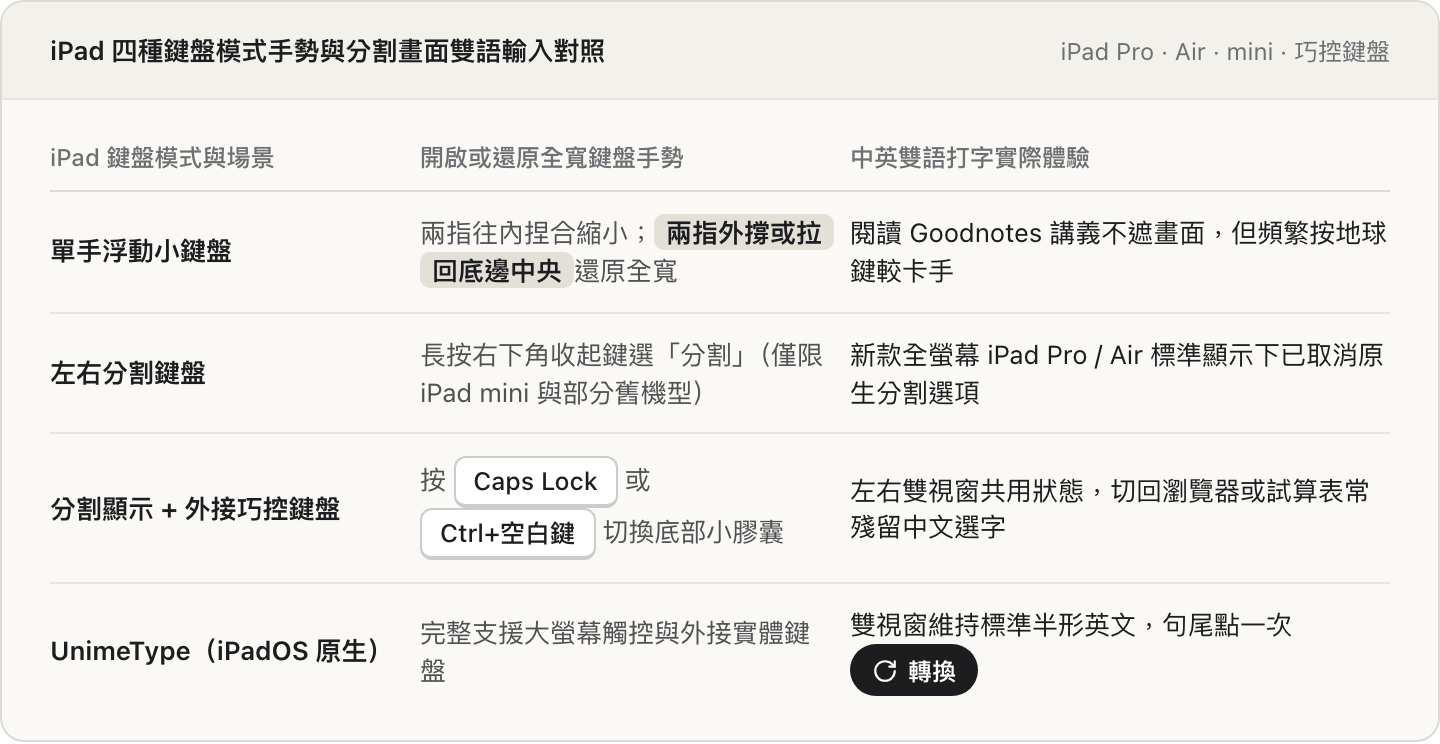
切成浮動鍵盤後,拉住底部橫條就能把小鍵盤移到畫面角落,邊讀論文邊做標註時不會遮住正文;想換回雙手打字,直接往下拉到底邊吸附即可。如果你在 M 系列 iPad Air 或 iPad Pro 的「設定 → 一般 → 鍵盤」裡找不到「分割鍵盤」選項,並非系統異常,而是蘋果在大尺寸機型上取消了左右拆分佈局,改由浮動小鍵盤接手單手輸入。
外接鍵盤切中英的兩處卡點
只要在 iPad 上頻繁處理中英雙語內容,分割畫面與外接實體鍵盤很容易卡在兩個地方。第一是在分割顯示(Split View)或幕前調度下,左右兩個視窗共用同一個鍵盤狀態:右邊剛在 LINE 群組傳完中文,手指點進左邊 Safari 網址列、Numbers 試算表或英文講義搜關鍵字,上一步殘留的中文模式就會直接把英文字母與半形小數點攔截進選字窗。
第二是接上蘋果**巧控鍵盤(Magic Keyboard)**或藍牙鍵盤後,畫面下方會跟著游標浮出一顆灰白色輸入法小膠囊,按 Caps Lock 或 Ctrl + 空白鍵 切換中英文偶爾會延遲半拍,在網頁編輯器裡還容易誤觸成全大寫鎖定,打一句夾了三個英文術語的專案回覆得來回確認好幾次。
分割畫面做筆記免切輸入法
我們的 iOS 與 iPadOS 鍵盤應用程式同時針對 iPad 大螢幕與外接鍵盤做了原生適配(手機端比較可參考iPhone 雙語輸入法實測)。現在我用 iPad 開分割畫面整理筆記與回訊息時,乾脆把畫面與外接鍵盤都固定在同一張乾淨的純英文 QWERTY 佈局上。
不論左半邊開著 Goodnotes 讀原文資料、右半邊開著 Slack 與 LINE 回覆進度,全程不必按地球鍵或 Caps Lock 切換輸入法,直接用半形英文字母把語音拼寫與英文專有名詞順順打完:
ming tian shang wu dui yi xia iPad UI spec, PDF yi jing fang jin Goodnotes le
句尾點一下鍵盤頂端的「轉換」,整句話一次轉成「明天上午對一下 iPad UI spec,PDF 已經放進 Goodnotes 了」,iPad UI spec、PDF 與 Goodnotes 完整保留。下一秒點回左邊視窗的搜尋列或試算表,手底下本來就是標準半形英文,畫面也不會被切換小膠囊擋住。
到「設定 → 一般 → 鍵盤 → 鍵盤」勾選啟用只要半分鐘(步驟詳見安裝與快捷鍵指南)。平時打字維持 0 Bytes 零網路連線,按下轉換前也會在平板本機先遮罩卡號與密鑰再透過零資料留存通道處理(詳見隱私與受保護內容)。平時閱讀 PDF 隨手捏出浮動小視窗或搭配 Apple Pencil 手寫,一旦開啟分割畫面處理中英雙語工作,交給一張不必來回切換的純英文鍵盤會順暢許多。
下載 UnimeType支援 iOS、Android、macOS、Windows 與 Linux