बोलते समय हिंदी और अंग्रेज़ी इतनी सहज लगती हैं, तो टाइप करते समय बार-बार कीबोर्ड क्यों बदलना पड़ता है?
दो या तीन भाषाओं में काम करने वाले हर इंसान ने यह झुंझलाहट ज़रूर महसूस की होगी: जब हम किसी सहकर्मी या दोस्त से बात करते हैं, तो एक ही साँस में हिंदी और अंग्रेज़ी बिना किसी रुकावट के साथ-साथ चलती हैं। लेकिन जैसे ही हम लैपटॉप या फ़ोन के कीबोर्ड पर वही बात टाइप करने बैठते हैं, हर तीन-चार शब्द बाद Globe की, Win + Space या Ctrl + Space दबाने और फ़ोनेटिक कीबोर्ड के स्पेस बार की गड़बड़ी सुधारने के लिए उँगलियों को रुकना पड़ता है।
समस्या हमारे सोचने के तरीके में नहीं है। यह इसलिए होता है क्योंकि ऑपरेटिंग सिस्टम मान लेता है कि अगर आपने दूसरी लिपि का एक भी शब्द लिखा है, तो आप अगले दस मिनट तक पूरी भाषा ही बदलने जा रहे हैं।
ज़रा सोचिए कि असल ज़िंदगी में हमारे द्विभाषी संदेश कैसे सुनाई देते हैं। ऑफिस के Slack या WhatsApp ग्रुप में हम बिल्कुल स्वाभाविक रूप से कहते हैं: "अभी staging deploy हो गया है, बस Razorpay webhook का log एक बार check कर लेना।" या फिर बेंगलुरु आए किसी सहकर्मी को अंग्रेज़ी में रास्ता बताते समय लिखते हैं: Just ask the auto driver for इंदिरानगर मेट्रो स्टेशन Gate 2, we're getting मसाला डोसा at रामेश्वरम कैफ़े. बोलने में ये दोनों वाक्य एक ही प्रवाह में निकलते हैं। लेकिन पारंपरिक कीबोर्ड पर इन्हें लिखने का मतलब है सिर्फ़ दो-तीन शब्दों के लिए वाक्य के बीच कई बार हिंदी और अंग्रेज़ी इनपुट मोड बदलना (देखें अंग्रेज़ी कीबोर्ड पर हिंदी टाइप करते समय Spacebar की समस्या)।
एक ही टेक्स्ट बॉक्स में तीन अलग-अलग काम
अक्सर लोग कीबोर्ड लेआउट बदलने, मशीन ट्रांसलेशन और लिपि रूपांतरण (Script Conversion) को एक ही श्रेणी में रख देते हैं, लेकिन ड्राफ़्ट लिखते समय ये तीनों बिल्कुल अलग समस्याएँ हल करते हैं।
अगर आप Just ask the auto driver for इंदिरानगर मेट्रो स्टेशन Gate 2 किसी ट्रांसलेटर में डालेंगे, तो वह पूरे वाक्य का अनुवाद करने की कोशिश करेगा या नाम को रोमन में रखेगा, जिससे ऑटो ड्राइवर को स्थानीय लिपि में पता दिखाना मुश्किल हो जाएगा। और अगर आप पारंपरिक फ़ोनेटिक IME के बीच अंग्रेज़ी शब्द लिखेंगे, तो main, bill या gate जैसे शब्द स्पेस दबाते ही अनचाहे देवनागरी शब्दों में बदल जाएँगे।
चाहे आप अंग्रेज़ी के तकनीकी शब्दों से भरा कोई हिंदी वाक्य लिख रहे हों (abhi staging deploy ho gaya hai, bas Razorpay webhook ka log ek baar check kar lena) या किसी अंग्रेज़ी मैसेज में भारतीय जगह का नाम डालना चाहते हों (Just ask the auto driver for indiranagar metro station Gate 2), सबसे साफ़ रास्ता यही है कि आप अपने अंग्रेज़ी QWERTY लेआउट पर रहें, पूरी लाइन एक साथ टाइप करें, और अंत में एक बार UnimeType का Convert चलाएँ (समर्थित भाषाओं का विवरण इनपुट भाषाएँ में उपलब्ध है)।
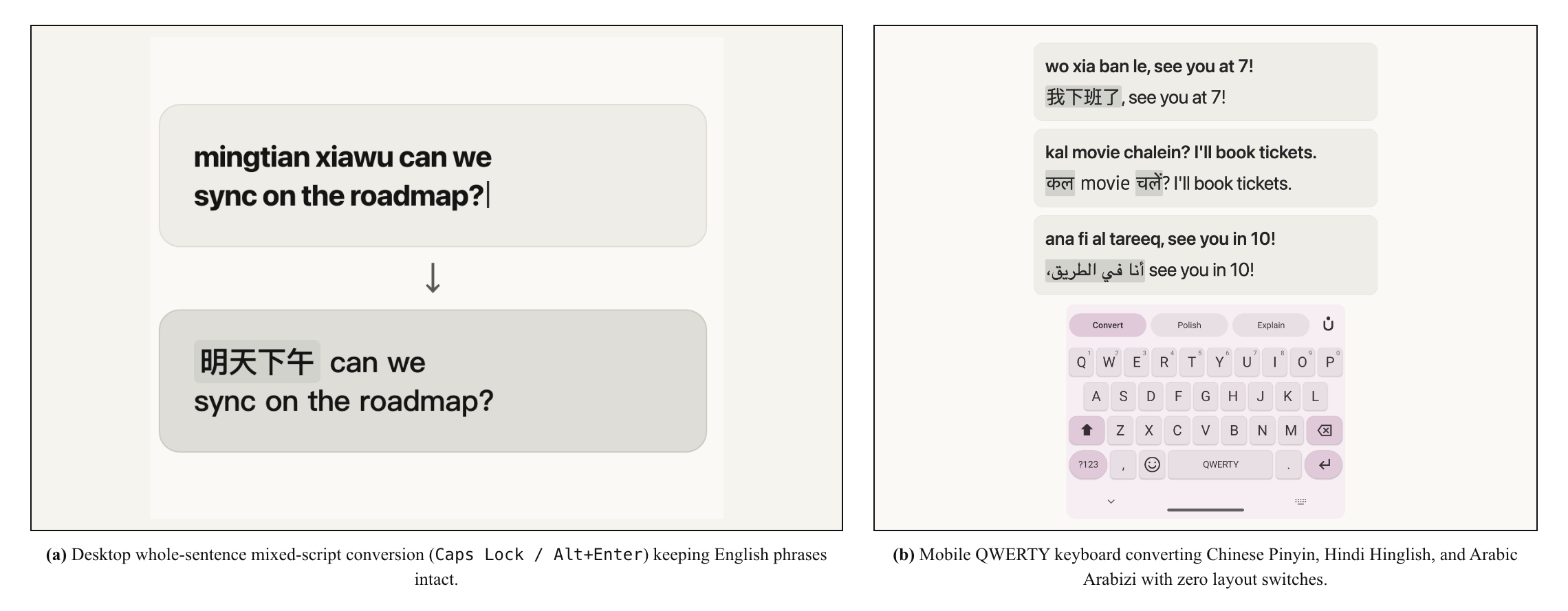
लिपि बदलने (Convert), वाक्य सुधारने (Polish) और अर्थ समझने (Explain) को अलग क्यों रखें
जब आपका ड्राफ़्ट इनपुट बॉक्स में तैयार हो जाता है, तो सेंड दबाने से पहले लिपि बदलना उन तीन छोटे कामों में से सिर्फ़ एक है जिनकी आपको ज़रूरत पड़ सकती है:
- Convert (लिपि रूपांतरण): जब शब्द आपके दिमाग़ में पहले से सही भाषा में हैं — जैसे
kal subah release notes bhej dena— और आप केवल रोमन अक्षरों को देवनागरी (कल सुबह release notes भेज देना) में बदलना चाहते हैं, बिना अंग्रेज़ी शब्दों को छेड़े। - Polish (वाक्य सुधार): कई बार शब्द पहले से सही लिपि में होते हैं — जैसे क्लाइंट को लिखा गया अंग्रेज़ी रिप्लाई
i already send the report, please check if format is ok— लेकिन आप भेजने से पहले उसके व्याकरण और लहज़े को तुरंत सुधारकरI already sent the report—please check if the format looks okay.बनाना चाहते हैं। - Explain (संदर्भ सहित अर्थ): कई बार सामने से आए किसी Slack या Teams मैसेज में कोई मुहावरा या इंजीनियरिंग जार्गन होता है — जैसे
LGTM, let's punt the edge cases to Q3— जिसका मतलब आप जवाब देने से पहले चैट छोड़े बिना वहीं समझना चाहते हैं।
Convert, Polish और Explain को तीन अलग-अलग एक्शन के रूप में रखने का सबसे बड़ा फ़ायदा यह है कि कीबोर्ड कभी खुद से अंदाज़ा नहीं लगाता (प्रत्येक एक्शन का सटीक दायरा एक्शन दस्तावेज़ में दर्ज है)। जब आप केवल Hinglish को देवनागरी में बदलने के लिए Convert दबाते हैं, तो वह बिना पूछे आपके अंग्रेज़ी वाक्यों की टोन नहीं बदलता।
कब मैं आज भी सिस्टम कीबोर्ड का इस्तेमाल करता हूँ
इन कामों को अलग-अलग समझने से यह भी बिल्कुल स्पष्ट हो जाता है कि आपके फ़ोन या कंप्यूटर का बिल्ट-इन सिस्टम कीबोर्ड कब सबसे अच्छा टूल है।
जब भी मुझे एक ही भाषा में लंबा लेख लिखना हो, बिना इंटरनेट के फ़्लाइट में काम करना हो, या किसी औपचारिक दस्तावेज़ के लिए एक-एक शब्द चुनकर लिखना हो, तो मैं सीधे सिस्टम IME पर स्विच कर लेता हूँ (Apple की बहुभाषी टाइपिंग गाइड और Gboard की भाषा गाइड में इनके अंतर्निहित विकल्पों की जानकारी दी गई है; साथ ही देखें कब हम AI कीबोर्ड का उपयोग नहीं करते)। और जब भी आप किसी ऐसे कीबोर्ड का उपयोग करते हैं जिसमें नेटवर्क-आधारित एक्शन हों, तो यह जानना ज़रूरी है कि डिवाइस पर होने वाली सामान्य टाइपिंग और आपके द्वारा दबाए गए एक्शन बटन के बीच क्या सीमा है — हमने इसे गोपनीयता और सुरक्षित सामग्री तथा iOS Full Access की अनुमतियों पर हमारे लेख में स्पष्ट रूप से समझाया है।
रोज़मर्रा के द्विभाषी संदेशों में हिंदी और अंग्रेज़ी एक साथ कैसे चलते हैं, इसके ठोस उदाहरणों के लिए अंग्रेज़ी कीबोर्ड पर हिंदी टाइपिंग गाइड पढ़ें, या मल्टीलिंगुअल कीबोर्ड पेज देखें।
अपना प्लेटफ़ॉर्म चुनेंमौजूदा डाउनलोड और परीक्षण विकल्प देखें।
डाउनलोड देखेंअगली पोस्ट: मुझे Slack पर सिर्फ़ दस शब्दों का रिप्लाई सुधारना था, और ChatGPT ने उसे तीन पैराग्राफ़ का कॉर्पोरेट भाषण बना दिया