मुझे Slack पर सिर्फ़ दस शब्दों का रिप्लाई सुधारना था, और ChatGPT ने उसे तीन पैराग्राफ़ का कॉर्पोरेट भाषण बना दिया
कुछ समय पहले तक मैं अपने लैपटॉप पर दिन में बीस बार एक ही छोटा-सा नाटक दोहराता था। मैं Slack, Microsoft Teams या Gmail में दस शब्दों का कोई रिप्लाई टाइप करता, फिर अचानक संदेह होता कि कहीं क्रिया का काल (tense) या लहज़ा थोड़ा अजीब तो नहीं लग रहा, और फिर शुरू होता कॉपी-पेस्ट का पूरा चक्कर: पूरा वाक्य सेलेक्ट करो, कॉपी करो, Cmd + Tab या Alt + Tab दबाकर ChatGPT के ब्राउज़र टैब में जाओ, और वहाँ पेस्ट करो। तीन सेकंड बाद मेरा एक लाइन का साधारण अपडेट तीन पैराग्राफ़ के ऐसे कॉर्पोरेट भाषण में बदलकर वापस आता जैसे किसी कंपनी की प्रेस रिलीज़ हो। उसमें से काम की एक लाइन काटकर मैं फिर से कॉपी करता, वापस Slack में आता, और अपने ड्राफ़्ट के ऊपर पेस्ट करता।
और इसके तुरंत बाद जब मैं Cmd + V दबाकर वह ज़रूरी एरर लॉग, पेलोड या GitHub PR लिंक पेस्ट करने की कोशिश करता जो मैंने पाँच मिनट पहले क्लिपबोर्ड में कॉपी करके रखा था — तब एहसास होता कि अपने ही दस शब्दों के वाक्य को कॉपी करने के चक्कर में मैंने वह एरर लॉग कब का मिटा दिया है।
हमेशा चालू रहने वाले ग्रामर एक्सटेंशन क्यों Hinglish के साथ टकराते हैं
इस कॉपी-पेस्ट से बचने के लिए मैंने दूसरी तरफ़ जाकर ऐसे ग्रामर चेकर एक्सटेंशन भी आज़माए जो स्क्रीन के हर टेक्स्ट बॉक्स पर हर वक्त नज़र रखते हैं। लेकिन उससे एक नई मुसीबत खड़ी हो गई। चूँकि भारत में काम करते समय हम अक्सर अंग्रेज़ी कीबोर्ड पर Hinglish (abhi staging deploy ho gaya hai...) और अंग्रेज़ी मिलाकर टाइप करते हैं, हमेशा चालू रहने वाला स्पेल-चेकर हमारे आधे हिंदी शब्दों को अंग्रेज़ी की स्पेलिंग मिस्टेक मान लेता है। वाक्य पूरा होने से पहले ही पूरा इनपुट बॉक्स लाल लाइनों और तैरते हुए पॉपअप कार्ड्स से भर जाता है (देखें अंग्रेज़ी कीबोर्ड पर Hinglish टाइप करने की चुनौतियाँ)।
आख़िरकार मैंने अपने लिए एक बहुत सरल नियम बनाया, जो इस बात पर निर्भर करता है कि टेक्स्ट इस वक्त कहाँ मौजूद है।
खाली पन्ना बनाम चैट बॉक्स में लिखा हुआ ड्राफ़्ट
अगर मेरे सामने एक खाली पन्ना है — जैसे किसी नए आर्किटेक्चर डॉक की रूपरेखा बनाना, किसी फ़ीचर रिलीज़ के लिए तीन अलग-अलग एंगल सोचना, या लंबे मीटिंग नोट्स का सारांश निकालना — तो मैं खुशी-खुशी ChatGPT या Claude को उसकी अलग विंडो में खोलता हूँ। उस तरह के काम के लिए बड़ी स्क्रीन और आगे-पीछे की बातचीत चाहिए। उसे कीबोर्ड की छोटी-सी पट्टी के अंदर करने की कोशिश करना बेकार है।
लेकिन जब मेरा संदेश पहले से Slack, WhatsApp, Linear या Gmail के उस इनपुट बॉक्स में लिखा हुआ है जहाँ से मुझे उसे भेजना है, तो अब मैं उस ऐप को छोड़कर बाहर नहीं जाता।
चैट बॉक्स के अंदर ही तीनों काम: Convert, Polish और Explain
मान लीजिए डिप्लॉयमेंट के बाद मैं अपने सहकर्मी को जवाब दे रहा हूँ। मेरा मतलब स्क्रीन पर पहले से लिखा है; मुझे किसी AI से नए विचार नहीं गढ़वाने हैं, बस तीन छोटे और सीमित काम करने हैं:
- Convert (Hinglish को देवनागरी में बदलना, अंग्रेज़ी तकनीकी शब्दों को बचाते हुए):
मैं सीधे टाइप करता हूँ:
abhi staging deploy ho gaya hai, bas Razorpay webhook ka log ek baar check kar lena। जैसे ही मैं UnimeType काConvertदबाता हूँ, यह उसी इनपुट बॉक्स मेंअभी staging deploy हो गया है, बस Razorpay webhook का log एक बार check कर लेनाबन जाता है। न कीबोर्ड बदलना पड़ा, नRazorpayयाwebhookकी लिपि बिगड़ी। - Polish (जल्दी में लिखे अंग्रेज़ी वाक्य को वहीं सुधारना):
अगर क्लाइंट चैनल में मैंने जल्दी से लिखा है:
i already send the report, please check if format is ok, तो मैं बसPolishटैप करता हूँ। बिना क्लिपबोर्ड छुए वह वाक्य वहीं सुधरकरI already sent the report—please check if the format looks okay.हो जाता है। वाक्य अब भी मेरी ही आवाज़ लगता है, किसी कॉर्पोरेट बॉट का भाषण नहीं। अगर मुझे थोड़ा अलग विकल्प चाहिए तोAnotherदबा सकता हूँ, याUndoसे तुरंत अपने मूल शब्दों पर लौट सकता हूँ। - Explain (चैट छोड़े बिना किसी मुहावरे या शॉर्टहैंड का मतलब समझना):
जब किसी विदेशी टीम के थ्रेड में कोई लिखता है:
LGTM, let's punt the edge cases to Q3, तो उसे कॉपी करके नए ब्राउज़र टैब में सर्च करने के बजाय मैं उन शब्दों को सेलेक्ट करकेExplainदबाता हूँ। कीबोर्ड के ठीक ऊपर एक छोटा रीड-ओनली कार्ड खुलता है, जो बता देता है कि यहाँpunt to Q3का मतलब इस काम को अगली तिमाही के लिए टालना है। पढ़ते ही कार्ड बंद हो जाता है और मेरा लिखा हुआ ड्राफ़्ट सुरक्षित रहता है (इन तीनों एक्शन की पूरी कार्यप्रणाली Actions दस्तावेज़ में समझाई गई है)।
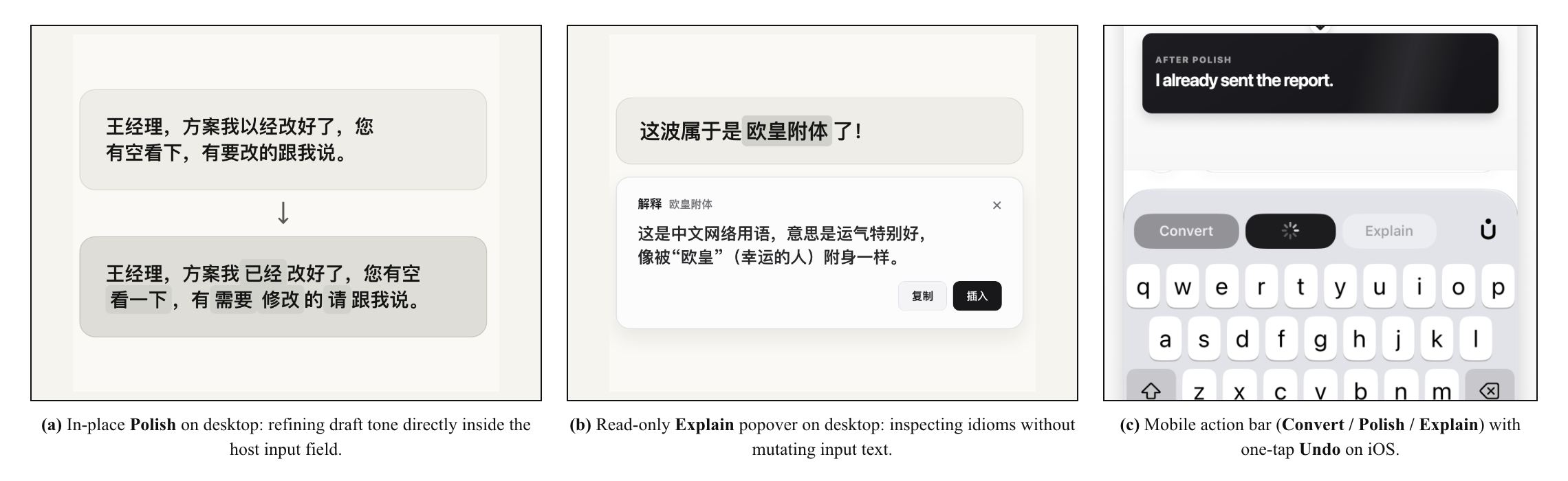
सबसे अहम बात यह है कि जब मैं सामान्य रूप से टाइप कर रहा होता हूँ, तो बैकग्राउंड में कुछ भी नहीं चलता। साधारण कीस्ट्रोक्स मेरे डिवाइस पर ही रहते हैं, न कोई लाल अंडरलाइन आती है और न कोई पॉपअप — टेक्स्ट केवल तभी प्रोसेस होता है जब मैं खुद Convert, Polish या Explain दबाता हूँ (इस डेटा और गोपनीयता सीमा के लिए गोपनीयता और सुरक्षित सामग्री पढ़ें)।
मैं आज भी अपने डेस्कटॉप पर रोज़ एक AI चैट विंडो खुली रखता हूँ, लेकिन सिर्फ़ उन कामों के लिए जो शून्य से शुरू होते हैं (देखें कब हम AI कीबोर्ड का उपयोग नहीं करते और बिना कीबोर्ड बदले बहुभाषी टाइपिंग)। जब दस शब्दों का वाक्य पहले से उस बॉक्स में मौजूद है जहाँ उसे जाना है, तो मैं उसे वहीं सुधारता हूँ और सेंड दबा देता हूँ।
अपना प्लेटफ़ॉर्म चुनेंमौजूदा डाउनलोड और परीक्षण विकल्प देखें।
डाउनलोड देखेंअगली पोस्ट: हमने महीनों लगाकर यह AI कीबोर्ड बनाया है — फिर भी इन 4 कामों के लिए हम आज भी सिस्टम Hindi Phonetic या Gboard पर लौट जाते हैं