أردت فقط تعديل رد من عشر كلمات في Slack، فحوّله ChatGPT إلى بيان رسمي من ثلاث فقرات
كنت أكرر المشهد نفسه على حاسوبي عشرين مرة كل يوم. أكتب رداً من عشر كلمات في Slack أو Microsoft Teams أو Gmail، ثم أتردد للحظة في صياغة فعل أو نبرة الجملة، فأبدأ رحلة النسخ واللصق المعهودة: تحديد الكل، نسخ، الانتقال عبر Cmd + Tab إلى تبويب ChatGPT في المتصفح، ولصق السطر هناك. بعد ثلاث ثوانٍ، يعود ردي العفوي القصير وقد تحول إلى خطاب مؤسسي رسمي من ثلاث فقرات. أقتطع منه الجملة الوحيدة الصالحة للاستخدام، أنسخها، أعود إلى Slack، وألصقها فوق مسودتي—ليتفاجأ بصري بأن محاذاة النص بين اليمين واليسار (RTL/LTR) قد تبعثرت تماماً.
ثم أضغط Cmd + V لألصق سجل الخطأ (Error Log) أو رابط الـ PR الذي كنت أحتفظ به في الحافظة قبل خمس دقائق—لأكتشف أنني مسحته للتو بجملتي الخاصة.
لماذا تفشل إضافات التدقيق الدائم مع الكتابة ثنائية اللغة؟
جرّبت أيضاً الطريق المعاكس: تثبيت إضافات التدقيق اللغوي التي تراقب كل مربع نص على الشاشة طوال الوقت. لكن ذلك خلق مشكلة أخرى أكثر إزعاجاً. لأنني أكتب يومياً مسودات مختلطة بالعربيزي (Arabizi) والإنجليزية على لوحة مفاتيح إنجليزية قبل تحويلها، تتعامل أداة التدقيق الدائم مع نصف مسودتي على أنه أخطاء إملائية إنجليزية—فتملأ حقل الإدخال بخطوط حمراء متعرجة ونوافذ منبثقة قبل أن أكمل كتابة الفكرة أصلاً.
في النهاية، استقررت على قاعدة بسيطة جداً تعتمد كلياً على مكان وجود النص في هذه اللحظة.
إذا كنت أمام صفحة بيضاء—أضع هيكل وثيقة معمارية (Architecture Doc)، أو أقارن بين ثلاث طرق لصياغة إعلان منتج، أو ألخص ملاحظات من نقاش طويل—فإنني أفتح ChatGPT أو Claude في نافذته المستقلة. هذا النوع من العمل يحتاج إلى شاشة كاملة وحوار ذهاباً وإياباً، ومحاولة حشره داخل شريط لوحة مفاتيح صغير لا معنى لها (وقد فصّلنا هذه الحدود في مقالتنا حول متى لا نستخدم لوحة مفاتيح الذكاء الاصطناعي).
أما عندما تكون الرسالة مكتوبة بالفعل داخل مربع نص Slack أو WhatsApp أو Telegram أو GitHub أو Gmail الذي أستعد للإرسال منه، فلم أعد أغادر التطبيق أبداً.
ثلاث عمليات موضعية تحافظ على الحافظة واتجاه النص
في بيئة العمل التقنية اليومية، كل ما أحتاجه داخل مربع الدردشة يندرج تحت واحدة من ثلاث عمليات محددة في UnimeType:
Convert(التحويل الموضعي): لنفترض أنني أرد على زميل في الفريق وأكتب بسرعة:bokra el sa3a 3pm ne3mel review lel PR beta3 auth-service. المعنى مكتمل أمامي، ولا أحتاج إلى مساعد يخترع أفكاراً جديدة. بضغطة واحدة علىConvert، تتحول الجملة في مكانها إلىبكرة الساعة 3pm نعمل review للـ PR بتاع auth-serviceدون أن ألمس الحافظة أو أعاني من قفزات المؤشر بين اليمين واليسار.Polish(صقل الصياغة): عندما أكتب مسودة سريعة بالإنجليزية مثلi already send the report, please check if format is okوأضغطPolish، تتحسن في مكانها لتصبحI already sent the report—please check if the format looks okay.وينطبق الأمر نفسه عندما أكتب مسودة عربية سريعة وأريد تهذيبها لتصبح عربية مهنية واضحة ومهذبة في رسالة بريد إلكتروني دون المساس بالتواريخ أو الأرقام أو أسماء الخدمات. وإذا أردت صياغة بديلة، أضغطAnotherللتبديل بين الخيارات، أوUndoلاستعادة كلماتي الأصلية فوراً.Explain(الشرح السياقي): عندما يرسل زميل في Slack عبارة مثلLGTM, let's punt the edge cases to Q3، بدلاً من نسخها إلى تبويب متصفح جديد، أحدد تلك الكلمات وأضغطExplain. تفتح بطاقة قراءة مدمجة فوق لوحة المفاتيح مباشرة، تشرح المقصود بالعبارة في سياقها، ثم تُغلق دون أن تلمس المسودة التي كنت أكتبها (راجع الإجراءات للاطلاع على آلية عمل كل زر).
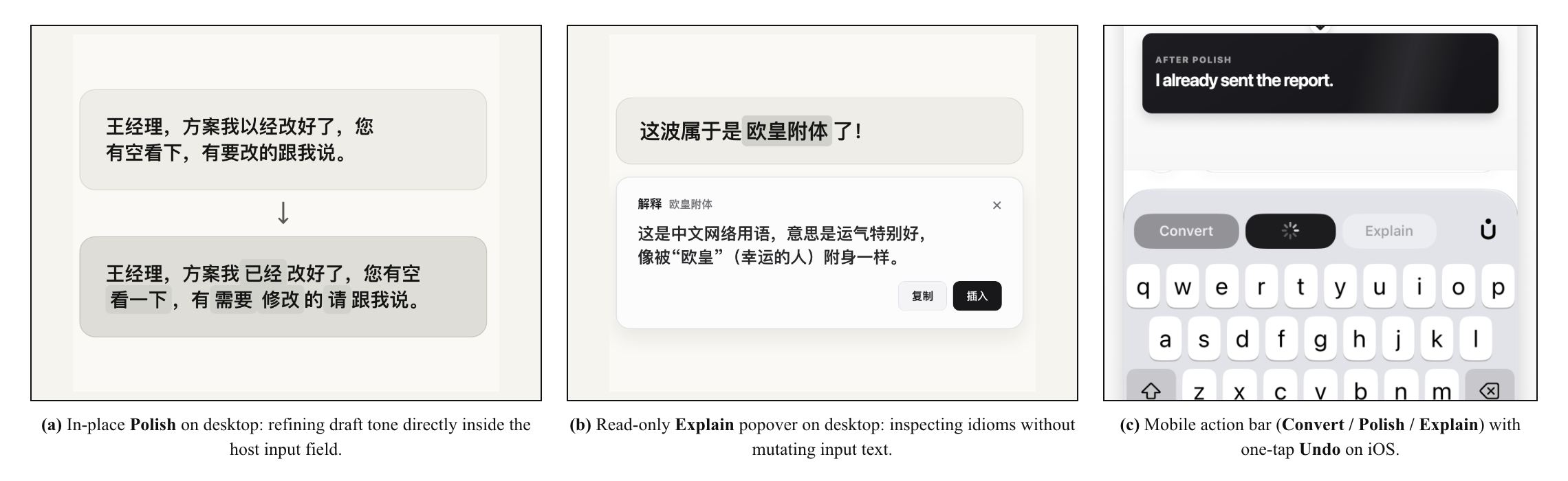
الأهم من ذلك أن شيئاً لا يعمل في الخلفية أثناء الكتابة. تبقى ضغطات المفاتيح العادية محلية تماماً على جهازي دون أي نوافذ منبثقة أو خطوط حمراء، ولا يُعالج النص إلا عندما أضغط صراحةً على Convert أو Polish أو Explain (اطّلع على حدود الطلب في الخصوصية والمحتوى المحمي).
ما زلت أحتفظ بنافذة محادثة الذكاء الاصطناعي مفتوحة على سطح المكتب كل يوم، لكن فقط للمهام التي تبدأ من صفحة بيضاء. أما عندما تكون الجملة في مربع النص الذي تنتمي إليه بالفعل، فإنني أعدّلها في مكانها وأضغط إرسال—ويمكنك قراءة المزيد عن هذا التدفق في الكتابة متعددة اللغات دون تبديل لوحة المفاتيح.
اختر منصتكاطّلع على خيارات التنزيل والاختبار الحالية.
عرض التنزيلاتالمقال التالي: في كل مرة يثبّت فيها شخص لوحة مفاتيحنا على iPhone، يخيفه تحذير «السماح بالوصول الكامل» من Apple