في كل مرة يثبّت فيها شخص لوحة مفاتيحنا على iPhone، يخيفه تحذير «السماح بالوصول الكامل» من Apple
أصعب لحظة تواجهك عند تطوير لوحة مفاتيح خارجية لأجهزة iPhone ليست ضبط أبعاد الأزرار أو معالجة اتجاه النص من اليمين إلى اليسار، بل مشاهدة صديق يثبّت تطبيقك لأول مرة، ثم يفتح «الإعدادات ← عام ← لوحة المفاتيح» (Settings → General → Keyboard)، ويفعّل خيار «السماح بالوصول الكامل (Allow Full Access)».
في تلك اللحظة بالذات، يعرض نظام iOS نافذة تحذيرية صارمة تخبر المستخدم بأن مطوّر لوحة المفاتيح يمكنه الوصول إلى كل ما يكتبه—بما في ذلك أرقام البطاقات الائتمانية والعناوين الشخصية.
حتى نحن عندما ظهر لنا هذا التحذير على هواتف الاختبار الخاصة بنا لأول مرة، شعرنا بالانقباض. كثير من المستخدمين يضغطون «إلغاء» فوراً، ويلتقطون صورة للشاشة، ويرسلون إلينا السؤال نفسه على WhatsApp أو Telegram: لماذا تحتاج لوحة مفاتيح إلى صلاحية تبدو بهذا الرعب؟ وهل تفعيلها يعني أن كل حرف أكتبه يُبث مباشرة إلى خادم خارجي؟
لماذا يعرض نظام iOS التحذير نفسه لكل لوحة مفاتيح؟
لفهم سبب ظهور هذه الرسالة بهذه الصيغة، علينا النظر إلى الطريقة التي يعزل بها نظام iOS إضافات لوحة المفاتيح (Keyboard Extensions).
افتراضياً، عندما تضيف أي لوحة مفاتيح خارجية على iPhone أو iPad دون تفعيل «الوصول الكامل»، يضعها نظام Apple داخل بيئة معزولة تماماً (Sandbox) لا تتصل بالإنترنت إطلاقاً. في هذا الوضع الافتراضي، لا تستطيع لوحة المفاتيح إجراء أي طلب شبكي، بل ولا تستطيع حتى قراءة تفضيلات اللغات التي اخترتها داخل تطبيقها الرئيسي على هاتفك. توثّق Apple هذا النموذج الثنائي في دليل مطوّري لوحات المفاتيح المخصصة تحت خاصية RequestsOpenAccess.
ولأن نظام iOS لا يوفّر سوى هذين الوضعين فقط—إما عزلة تامة دون إنترنت، وإما تفعيل «السماح بالوصول الكامل»—فلا توجد في النظام صلاحية وسطى تقول مثلاً: «اسمح بالاتصال بالشبكة فقط عندما يضغط المستخدم على زر تحويل أو صقل في شريط الأدوات». لذلك، فإن أي لوحة مفاتيح تحتاج إلى قراءة إعداداتك من تطبيقها المرافق أو استدعاء نموذج ذكاء اصطناعي عند الضغط على زر إجراء، تضطر إلى طلب «الوصول الكامل»، ويعرض نظام iOS التحذير العام نفسه في جميع الحالات.
بعبارة أخرى: يحدد «الوصول الكامل» ما يسمح به نظام iOS لإضافة لوحة المفاتيح تقنياً، بينما يحدد التصميم الهندسي للوحة المفاتيح متى يغادر النص هاتفك فعلياً.
ما الذي يبقى محلياً على هاتفك، ومتى يُرسل الطلب؟
عندما بنينا UnimeType لنظام iOS، وضعنا فاصلاً هندسياً صارماً بين الكتابة العادية والإجراءات الصريحة:
- الكتابة اليومية محلية 100% على جهازك: حتى مع تفعيل «السماح بالوصول الكامل»، فإن كتابة الحروف، والمسح، والتعديل داخل أي مربع نص في WhatsApp أو Slack أو iMessage تتم محلياً بالكامل على جهاز iPhone الخاص بك. ضغطات المفاتيح العادية لا تبدأ أي اتصال بالشبكة في الخلفية إطلاقاً.
- التعليق التلقائي في حقول كلمات المرور: في حقول إدخال كلمات المرور الحساسة (
secureTextEntry)، يتولى نظام iOS تلقائياً إيقاف لوحات المفاتيح الخارجية أو تعطيل إجراءات الشبكة، كما يقوم UnimeType بحجب أنماط الأسرار ومفاتيح API محلياً على الجهاز قبل أي طلب. - عدم الاحتفاظ بالنصوص (
zdr: true/store: false): عندما تستخدم خدمة الذكاء الاصطناعي المُدارة، تُرسل طلبات المعالجة العابرة مع تفعيل خيارات عدم الاحتفاظ بالبيانات (zdr: trueوstore: falseحيثما يدعم المزود ذلك)، ولا تُحفظ نصوص رسائلك في قاعدة بيانات الحساب.
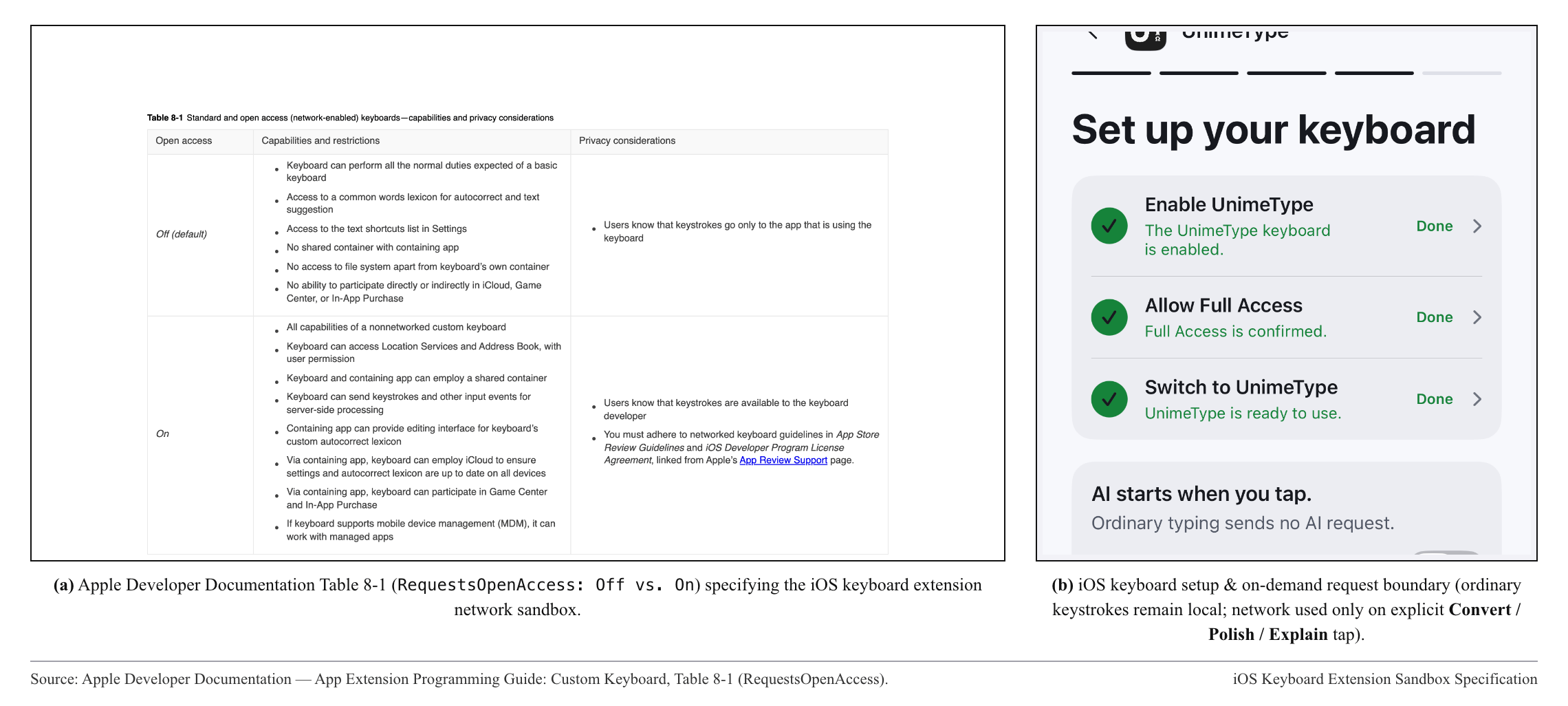
لا يبدأ أي طلب شبكي إلا عندما تكمل كتابة عبارتك—مثل khalas ana 3amalt push lel hotfix, bas el staging lesa me7tag review أو Just ask the Uber driver to drop you in wasat el balad near midan el tahrir—ثم تضغط بيدك صراحةً على زر Convert أو Polish أو Explain في شريط لوحة المفاتيح بعد الموافقة على معالجة الذكاء الاصطناعي. عندها فقط يرسل UnimeType النص المحدد اللازم لتنفيذ تلك العملية الواحدة (نوثّق النطاق الدقيق وضمانات الحماية في الخصوصية والمحتوى المحمي، وخطوات التفعيل خطوة بخطوة في دليل الإعداد والاختصارات لأجهزة iPhone وiPad). أما إذا فتحت لوحة المفاتيح وكتبت رسالتك وأرسلتها دون الضغط على أحد أزرار الإجراءات الثلاثة، فلن يغادر هاتفك حرف واحد.
متى تفعّله ومتى تتركه مغلقاً؟
هذا التفريق الواضح يجعل قرارك بسيطاً. إذا كنت لا تخطط لاستخدام إجراءات Convert أو Polish أو Explain، أو كنت تستخدم هاتف عمل تُحظر فيه الخدمات السحابية الخارجية، فاترك «الوصول الكامل» مغلقاً واستخدم لوحة مفاتيح iOS المدمجة.
أما إذا فعّلته لتسهيل مراسلاتك اليومية ثنائية اللغة وتجنب قفزات المؤشر بين العربية والإنجليزية، فهناك عادتان بسيطتان تحافظان على أقصى درجات الأمان: حدّد الكلمات القليلة التي تريد تحويلها أو شرحها فقط عندما لا تحتاج الجملة كلها إلى تعديل، ولا تضغط أبداً على أي زر ذكاء اصطناعي أثناء التعامل مع كلمات المرور أو رموز التحقق (2FA/OTP) أو البيانات المالية (اقرأ المزيد عن هذه القواعد في مقالتنا حول متى لا نستخدم لوحة مفاتيح الذكاء الاصطناعي وكيف تعمل لوحة المفاتيح متعددة اللغات بلا تبديل).
اختر منصتكاطّلع على خيارات التنزيل والاختبار الحالية.
عرض التنزيلاتالمقال التالي: قضينا أشهراً في بناء لوحة مفاتيح الذكاء الاصطناعي هذه — وفي هذه المهام الأربع ما زلنا نعود إلى لوحة مفاتيح النظام العربية