换了美式键盘 Mac 之后,我是怎么治好日英输入法切换卡壳的
以前写过一篇在 Mac 上理顺中英文切换的记录,后来因为工作和学日语每天要在 Slack、LINE 里发日语消息,我才发现美式键盘(US ANSI)上的日英切换比中英切换还要让人抓狂。
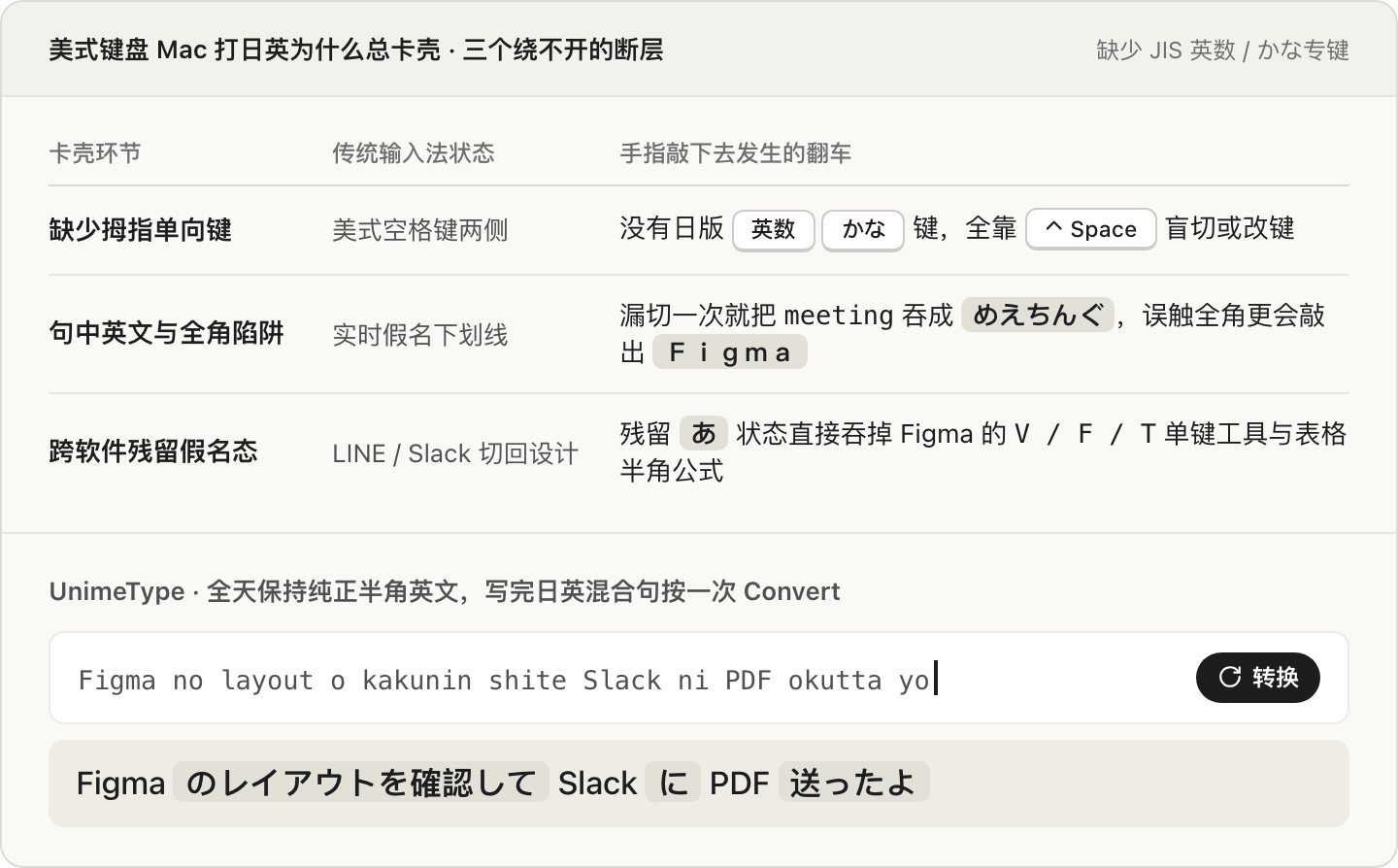
刚在 LINE 里回完一句日语,Cmd + Tab 切回 Figma 想按 V 或 T 调工具,画布没反应,屏幕角落突然冒出一个带下划线的「ゔ」;切去 Excel 改一行公式,回车直接报错,仔细一看括号全变成了全角符号;等再切回 Slack 想敲一句 kyou wa Tokyo de meeting ga arimasu,中间少切了一次输入源,meeting 当场被实时假名缓冲区拆成了「めえちんぐ」。慌忙连按两下切换键想救回来,结果又掉进日文输入法特有的「全角英数」模式,聊天框里直接打出一串宽得离谱的 Figma。
很多朋友好奇,为什么日本本土程序员和设计师很少抱怨这件事?答案就刻在笔记本键盘最下面那一排。日版(JIS)MacBook 的空格键左右两边,天生多出两颗大拇指专用的单向物理键:左边「英数」按下去永远强制回到半角英文,右边「かな」按下去永远强制进入日文假名。哪怕你根本记不清上一秒停在什么模式,进 Figma 前左大拇指顺手按一下「英数」就一定能回到英文。
可国内和欧美买到的标准美式 MacBook,或者大家外接的 HHKB、Keychron 美式机械键盘,根本没有这两颗拇指键。你手里只剩 Control + 空格 这一个循环切换键,眼睛盯着光标往下敲之前,谁也没空抬头去右上角菜单栏找那个芝麻大的「あ」和「A」。
在系统设置关掉全角英数
装任何第三方软件之前,去 macOS 日文输入法设置里改掉三个默认勾选项,当场就能少踩一半坑。
打开「系统设置 → 键盘 → 文字输入 → 输入法 → 编辑 → 日文 – 罗马字输入」:
- 在输入模式里取消勾选「全角英数」。 只保留「平假名」和「英字」两项,从此不管你怎么误按快捷键,系统也绝不会再蹦出弄坏网址、代码和表格公式的
ABC123宽体字母。 - 按习惯决定是否开启「使用大写锁定键切换 ABC 输入模式」。 如果保留苹果自带日文输入法备用,开启它能用左手小拇指一键退回
ABC;如果你同时装了 UnimeType,把Caps Lock留给系统切ABC就把 UnimeType 转换设为Option + Return(⌥↵),反过来把 UnimeType 设为全天主力时关掉此项即可互不冲突。 - 按打字习惯决定去留「实时转换(ライブ変換)」。 苹果默认开启的实时转换打纯日文句子很省空格;但只要句子里常夹英文软件名或外来词,它就会自作主张把半截字母改写成汉字或片假名,逼着你一遍遍伸手去够顶部的
F10(转半角英文)和F7(转片假名)。
用左右 Command 模拟拇指键
如果你平时继续搭配 Google 日语输入法 或系统自带罗马音处理离线打字和生僻人名选词,最经典的社区补救方案是装一个开源的 Karabiner-Elements。
在里面启用日文键盘专属规则后,组合键 ⌘ + C、⌘ + Tab 完全照旧;一旦单独轻按左 ⌘ 键就发送「英数」,单独轻按右 ⌘ 键就发送「かな」。不改任何键帽,就能在美式键盘上复现跟日版 MacBook 一模一样的单向拇指肌肉记忆。
日英混打与跨软件干脆不切
把左右 ⌘ 调顺之后,单向切换确实顺手了,但日常工作里还有两处难题绕不过去。
一块是全天候跨软件切屏。桌面上同时摆着 LINE、Slack、Figma、Excel、Overleaf 和代码编辑器,刚回完一条日语消息切回画布或编辑器,日文「あ」模式还留在后台。除非你养成每次切窗口都条件反射敲一下左 ⌘ 的防御习惯,否则进 Figma 按下的第一个 V、在 Overleaf 敲下的第一个 \cite{}、甚至 Vim 里的 Esc,照样会被假名下划线一口吞掉。
另一块是同一句话里的日英混打。给日本同事发一句再平常不过的 Figma no layout o kakunin shite Slack ni PDF okutta yo(确认了 Figma 布局并把 PDF 发到 Slack 了),用传统罗马音输入法打这十来个词,大拇指得在几秒钟里来回切六次「英数 / かな」,或者硬着头皮把 slack 敲进假名框里再按 F10 救回来。
后来遇到这种跨软件办公和日英混杂聊天,我干脆不再切进实时假名模式了。我让 Mac 全天停在干净的纯半角英文状态,直接在同一行里把罗马音和英文词连着敲完:Figma no layout o kakunin shite Slack ni PDF okutta yo。敲完句尾,按一下 UnimeType 的转换快捷键(若系统日文输入法保留了 Caps Lock 切 ABC 可绑定 ⌥↵,也可在安装与快捷键说明里直接设为 Caps Lock)。系统通读整句话后,自动把助词 no / o / ni 转成 の / を / に,把 kakunin 和 layout 分成准确的日文汉字与片假名外来词(レイアウトを確認して),而 Figma、Slack 和 PDF 原封不动保留为半角英文。
平时敲字没有预编辑下划线拦截按键,Figma 单键快捷键、Excel 公式、游戏 WASD 走位和终端命令从早到晚都是纯粹的美式英文直出,日常按键 0 字节联网。在输入语言设置里还能随时切换「自然日文(汉字假名混排)」与适合初学者的「仅输出假名」,Mac 端接上本机 LM Studio 更能完全断网离线转换。
现在我电脑上的分工非常清楚:碰上旧字体、生僻人名汉字需要盯着候选窗逐字挑准时,切去 Google 日语输入法配左右 ⌘ 拇指键(两者的详细取舍可以看这篇 Google 日语输入法 Mozc 对比);剩下九成边改设计稿、写代码边回双语消息的时间,全程留在同一张美式罗马音免切换键盘上敲完再转,偶尔借别人电脑填表查个片假名外来词,打开浏览器里的罗马音转片假名工具复制一下就能走。
下载 UnimeType支持 iOS、Android、macOS、Windows、Linux 与 ChromeOS