手機選字列總跳出以前打錯的怪詞?重置 iPhone 鍵盤辭典與關閉 Android 自動修正
想要徹底清掉 iPhone 選字列裡反覆冒出來的舊錯字,直接打開「設定 → 一般 → 移轉或重置 iPhone → 重置 → 重置鍵盤辭典」就能一鍵歸零;Android 手機若使用 Gboard,可進入「鍵盤設定 → 隱私權 → 刪除學習到的字詞和資料」並關閉「文字修正」裡的「自動修正」(Samsung 手機則在「Samsung 鍵盤設定」關閉「自動替換」並清除個人化預測資料)。設定完之後,累積許久的拼字殘留會立刻清空,按空白鍵也不會再把中英混打的縮寫亂改成無關的英文單字。
剛換新手機的前幾週,鍵盤上方的預測字詞通常滿聽話的。但只要在外商團隊或日常群組裡經常中英夾雜傳訊息,偶爾趕時間按錯幾個字母直接送出,手機本機的詞頻模型就會把那串拼錯的字當成你的常用習慣記下來。過了幾個月,每次在 Slack 或信箱裡要打正式的英文專案名稱,選字列正中央總會準時跳出之前手滑打歪的怪詞。
清除蘋果手機的舊鍵盤辭典
不少人已經照著關閉 iPhone 自動修正的步驟去「設定 → 一般 → 鍵盤」裡把「自動修正」關掉了,卻發現鍵盤上方那排灰色預測列還是天天冒出早年打錯的字。原因在於一般開關只負責停用空白鍵強制換字,並不會清掉系統已經存下來的歷史詞頻快取。
蘋果把這個清除按鈕放在系統重置選單裡。參考 Apple 官方的螢幕鍵盤輸入說明,依序點開「設定 → 一般 → 移轉或重置 iPhone → 重置 → 重置鍵盤辭典」,輸入手機解鎖密碼即可完成。這個動作不會動到任何照片、LINE 聊天紀錄,也不會刪掉你自己在「替代文字」裡建好的常用短語,只會把鍵盤私下記錄的錯字與尷尬聯想一次洗乾淨。如果連上方那排預測字詞都不想顯示,回到「設定 → 一般 → 鍵盤」把「預測字詞」關掉,畫面會乾淨許多。
停用安卓與三星的自動修正
Android 把「按空白鍵強制換字」與「頂端建議字詞列」拆成兩個獨立開關,原生 Gboard 與 Samsung One UI 的設定路徑略有不同:
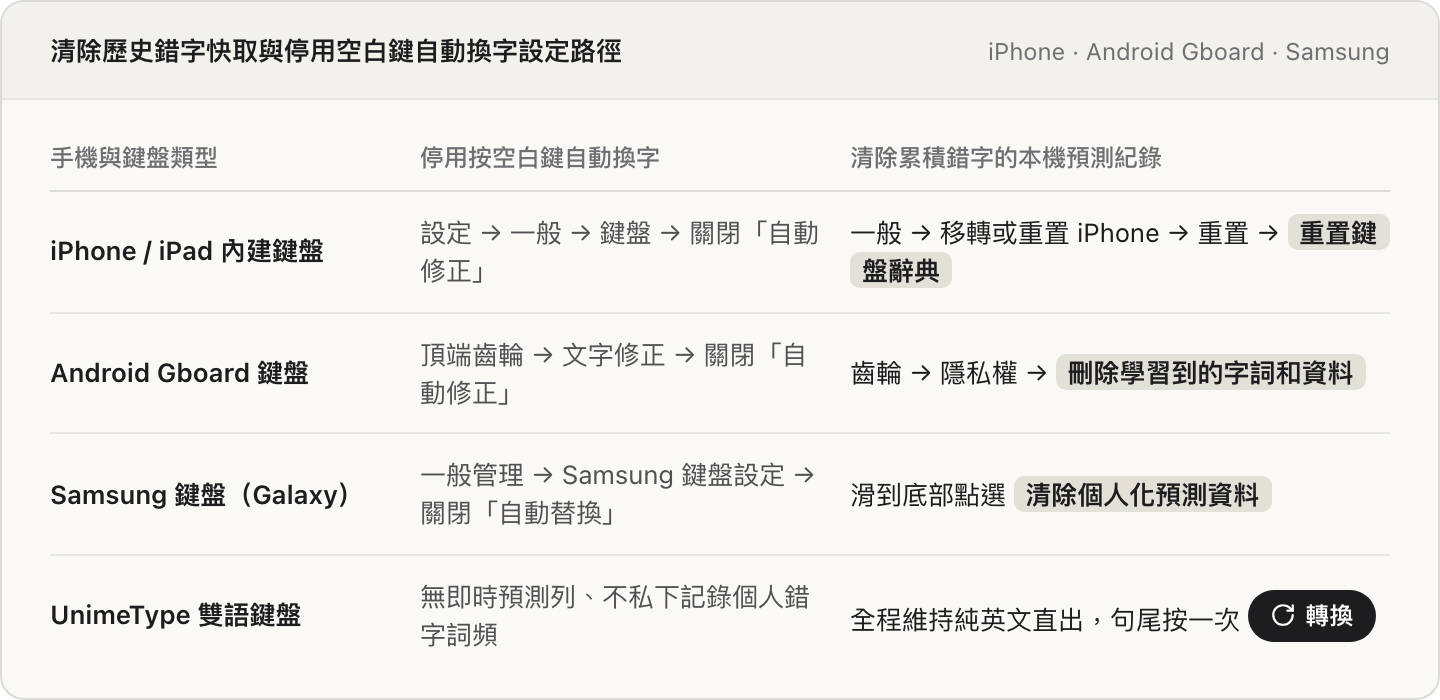
如果你用的是 Gboard(Pixel、Sony、小米或各家 Android 機型常見),點開鍵盤頂端齒輪圖示進入「文字修正」,先關閉「自動修正」,避免按空白鍵時系統擅自把羅馬字或專案縮寫換成別的英文詞;接著退回上一層點進 Gboard 隱私權說明頁面標示的「隱私權 → 刪除學習到的字詞和資料」,輸入畫面顯示的確認碼就能清光舊紀錄。
如果你拿的是 Samsung Galaxy 系列手機,打開系統「設定 → 一般管理 → Samsung 鍵盤設定」,點進「自動替換」將英文與其他語言的空白鍵自動替換關掉,再滑到底部點選「清除個人化預測資料」,就能把 One UI 記錯的拼字一次清掉。
避免雙語混打弄髒預測詞庫
就算把辭典徹底清空,只要日常繼續在同一張開啟即時預測的鍵盤上中英混打,過不了兩週詞庫又會再次混亂。在英文鍵盤打語音轉寫草稿,預測引擎會把非英語音節當成拼錯的新詞存進辭典;切回中文鍵盤夾雜英文術語,選字視窗又容易把英文字母拆成不相干的國字。
我們設計 UnimeType 時,直接拿掉了即時預測列與個人按鍵詞頻記憶。不論在 iPhone 還是 Android 上,平時打字畫面永遠維持乾淨的純英文 QWERTY 鍵盤,手指敲下什麼字母就如實顯示,按空白鍵絕不亂跳改字:
ming tian shang wu he client dui yi xia Q4 bao jia, PDF chuan LINE qun zu
整句話順順敲完,點一下鍵盤上方的「轉換」,系統便根據整句語境輸出自然的中文並完整保留 client、Q4、PDF 與 LINE,既不用反覆按地球鍵切輸入法,也不會在手機裡累積一堆打到一半的拼音或縮寫殘留。下一秒切回 Gmail、瀏覽器網址列或 Google 試算表,手底下本來就是標準半形英文。
到系統鍵盤設定裡勾選啟用只要半分鐘(詳細步驟請見安裝與快捷鍵指南)。一般打字時維持 0 Bytes 零網路連線,只有主動按下轉換時才會在手機本機遮罩卡號與密鑰並透過零資料留存(zdr: true)加密通道處理眼前這一句(資料邊界見隱私與受保護內容)。平時純單語長聊留著清乾淨辭典的系統輸入法,遇到跨 App 的中英雙語工作訊息就交給不亂記錯字的純英文面板,從此省去定期清詞庫的麻煩。
下載 UnimeType支援 iOS、Android、macOS、Windows 與 Linux