iPhone 與 Android 怎麼關閉自動修正,別再讓空白鍵改錯雙語訊息
在手機上回訊息最讓人無奈的瞬間,就是明明每個英文字母都拼對了,大拇指一按空白鍵,系統卻自作主張把它換成另一個毫不相干的單字。上週我在 Slack 回同事一句 ming tian morning kan xia PR,因為鍵盤剛好停在英文面板,按下傳送前低頭看了一眼,整行字已經被 iOS 自動修正改成了 mint train morning can xia PR。
如果平常只寫純英文日常對話,自動修正偶爾還能幫忙補救手誤;但只要常輸入產品代號、客戶英文名字,或是在雙語工作環境裡夾雜發音字母與英文術語,它幾乎每隔幾個字就會幫倒忙。以下整理 iPhone 與 Android 關閉自動修正的準確位置,再談談怎麼避開雙語輸入時的改字困擾。
蘋果與安卓關閉自動修正
在 iOS 設定裡,負責介入拼字的功能分成三個相鄰開關,打開頁面時建議一併檢查:
- iPhone 與 iPad(iOS 17 及 iOS 18):進入「設定 → 一般 → 鍵盤」,關閉「自動修正」(Auto-Correction),完整說明可參考 Apple 官方的自動修正與預測文字說明。同一個畫面裡還有兩個常造成干擾的開關:
- 顯示行內預測文字:關掉之後,游標後方不會再一直浮現半透明的灰色補字,系統也不會在你打完後面的字詞時突然回頭改掉前面的單字。若仍想保留鍵盤頂端三格參考字詞,保留「預測文字」即可,它不會在你按空白鍵時強行替換。
- 智慧型標點符號:常在備忘錄、LINE 或 Slack 輸入
--flag指令參數或程式碼引號'api'的使用者建議關閉,避免連續兩個減號被合併成破折號,或直引號被換成彎引號。
- Android 手機(Gboard 與系統鍵盤):打開「設定 → 系統 → 鍵盤 → 螢幕鍵盤 → Gboard → 文字更正」,關閉「自動更正」(詳見 Gboard 說明中心)。使用三星鍵盤的機型則可在「一般管理 → 三星鍵盤設定」中關閉「自動替換」。
關掉自動修正後的雙語兩難
把「自動修正」關掉後,英文鍵盤總算不會再把縮寫或拼音硬湊成 mint train 了。不過只要每天在 LINE、WhatsApp、Slack 與信箱之間來回傳訊息,很快就會發現雙語輸入的另一個瓶頸還在。
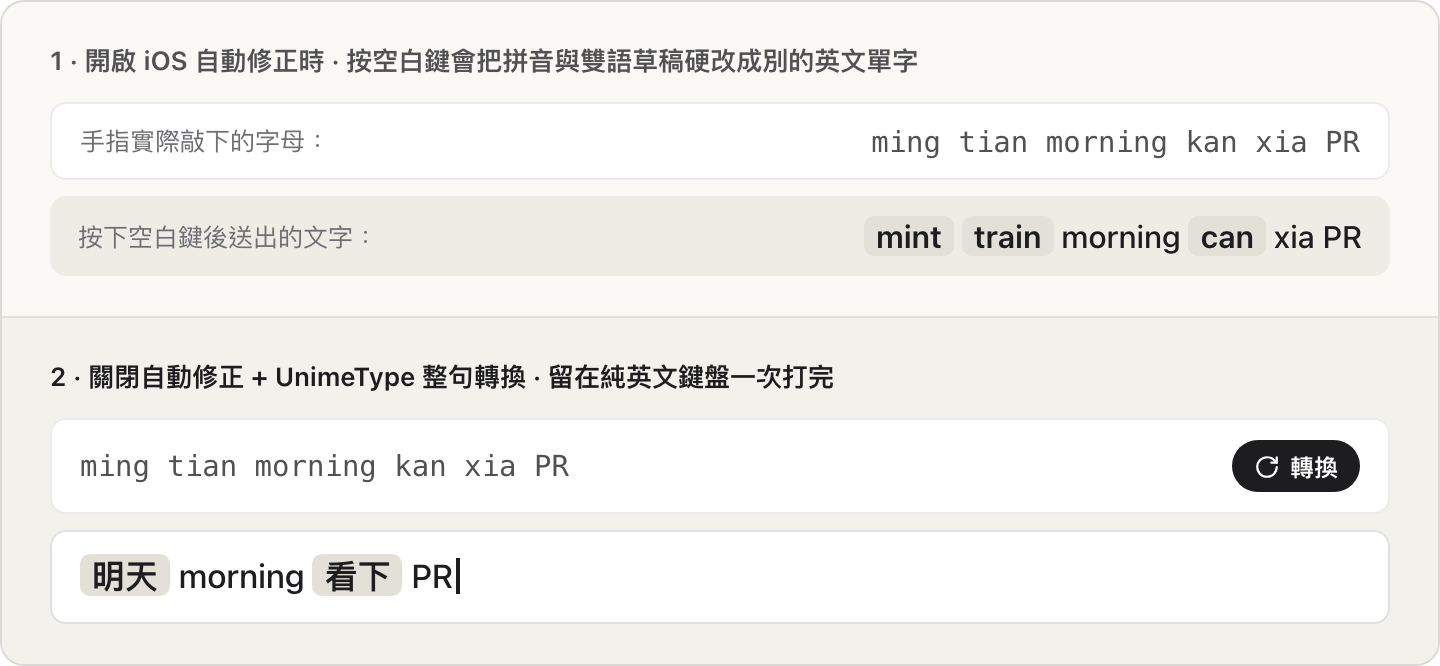
為什麼很多人會在英文面板上直接打出拼音或簡寫?因為在短短十幾個字的訊息裡,為了夾進兩三個英文專有名詞而去按四次左下角的地球鍵實在太打斷思緒。用傳統手機鍵盤打中英夾雜的句子,常在兩種不便之間拉扯:
- 留在中文面板打:遇到句子中間的
onboarding、review或專案代號,組字區常把英文字母拆成零碎符號,非得中途切換面板不可。 - 留在英文面板打:開著自動修正會被空白鍵改錯單字;關掉自動修正,送出去的又只是一串尚未轉成中文字的發音字母。
打字零干預與句尾按需轉換
為了同時保住純淨的英文輸入手感與流暢的雙語轉換,我們在設計 UnimeType 時定下一個原則:手指還在打字時,鍵盤絕不擅自改動任何一個字元。
啟用 UnimeType 後,手機全天固定停在同一張標準純英文 QWERTY 鍵盤上。在瀏覽器、信箱、試算表或終端機輸入任何英文縮寫、網址與直引號,按空白鍵就是單純的空白,不會跳出糾錯氣泡,日常打字階段維持 0 Bytes 零位元組連網。
需要回覆中英或日英夾雜的訊息時,若你熟悉漢語拼音或羅馬字,直接在同一張英文鍵盤把整句話連貫打完:
ming tian morning kan xia PR, ran hou dui yi xia design spec
整句打完後點一下工具列的「轉換」,系統讀完整句前後文,一次轉成繁體中文「明天 morning 看下 PR,然後對一下 design spec」,夾在中間的英文詞組完整保留(安裝方式請見設定與快捷鍵指南)。
在行動裝置點擊「轉換」時,本機記憶體內的 GDPR 遮蔽層會自動將信用卡號、API 金鑰與密碼遮蔽為保護代號,再透過強制零資料留存(zdr: true)加密連線完成轉換,不會留存對話原文(詳見隱私與受保護內容)。若你平時習慣單手快打純英文長信、需要系統幫忙修正拼字手誤,可在鍵盤清單保留內建英文鍵盤;若每天處理大量雙語與技術名詞,關掉空白鍵自動改字,回訊息會俐落許多。
下載 UnimeType支援 iOS、Android、macOS、Windows 與 Linux