美規英文鍵盤怎麼打西語、法語與德語重音符號,免背 Alt 數字代碼
網路上許多舊教學在介紹怎麼用電腦打出西班牙文 ñ 或法文 é 時,總會叫人按住 Alt 再輸入 0241 或 0233。拿現在常見的 13 吋或 14 吋筆電實際按一次就會發現毫無反應,因為 Windows 的 Alt 數字碼必須透過右側獨立的實體數字小鍵盤才有效,鍵盤最上方那排數字鍵並不會觸發。
無論是負責海外業務需要在 WhatsApp 與信箱回覆拉美、歐洲客戶,還是在 Overleaf 撰寫英文論文引用 Müller、Poincaré、São Paulo 等學者與地名,以下先整理各作業系統免數字小鍵盤的原生做法,再看看如何避開標點符號卡手的問題。
各系統內建打出重音符號
在不額外安裝工具的情況下,macOS 與 Windows 11 都內建了不必背誦四位數代碼的輸入方式:
- macOS(長按字母或 Option 組合鍵):在多數 Mac 應用程式裡,直接長按
e、n、u、c半秒鐘,游標上方就會跳出編號選單(例如長按e按2即為é,長按n按1即為ñ),詳見 Apple 官方的 macOS 重音字元輸入指南。若經常輸入想加快速度,記住四組Option組合鍵最省時間:- 尖音符(
á, é, í, ó, ú):按Option + e,放開再按母音字母 - 波浪號(
ñ):按Option + n,放開再按n - 分音符(
ä, ö, ü):按Option + u,放開再按母音字母 - 軟音符(
ç)與德文ß:直接按Option + c或Option + s
- 尖音符(
- Windows 11 符號面板(
Win + .):沒有獨立小鍵盤的 Windows 筆電,可按Win + .(英文句點) 叫出系統面板,切到「Ω符號 → 拉丁語」分頁直接點選;若在 Word 或 Outlook 裡寫信,也可參考微軟官方的 Office 重音快捷鍵整理按Ctrl + '再按e。 - iPhone、iPad 與 Android:在英文鍵盤上長按基礎字母並滑到對應的重音符號即可。
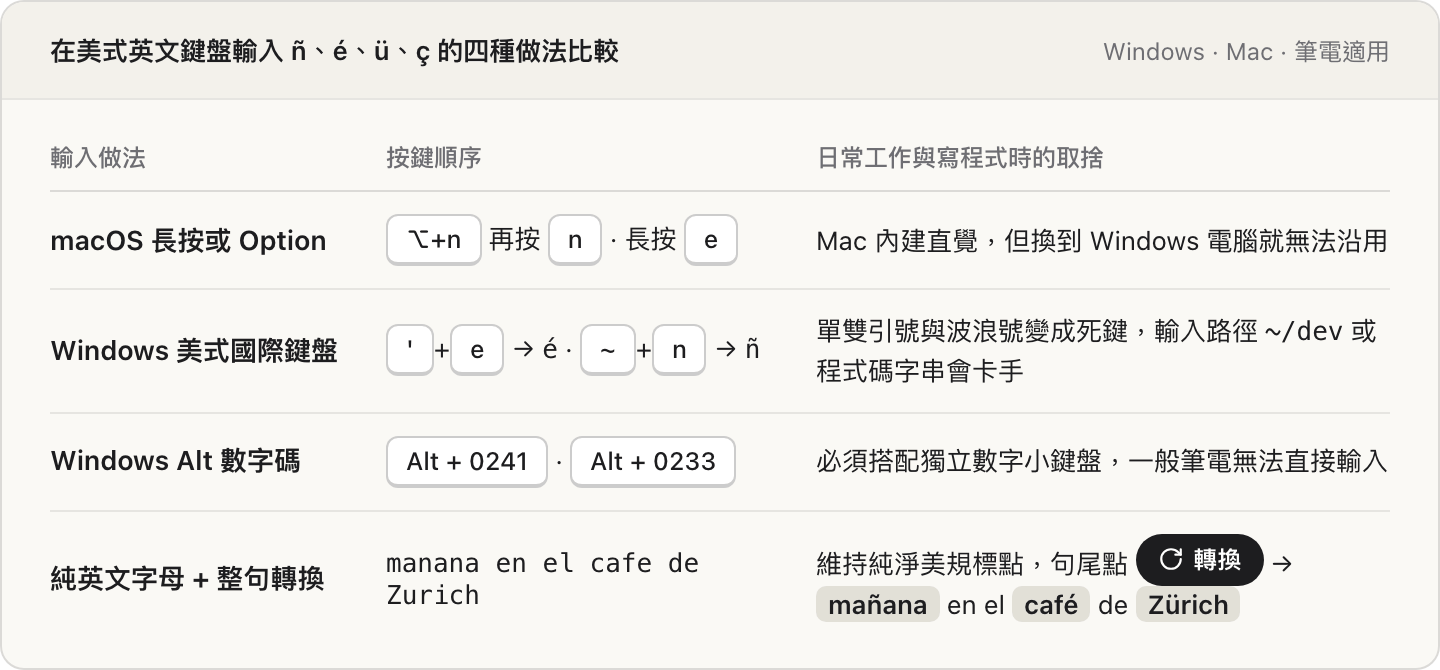
美式國際鍵盤標點變死鍵
如果在 Windows 筆電上每天要回好幾十封西語或法語信件,每次按 Win + . 用滑鼠挑字還是太慢。不少人會到語言設定裡新增「美國 - 國際」(US-International)鍵盤配置,靠 ' + e 打出 é、靠 ~ + n 打出 ñ。
這套配置單純寫信時很方便,但一切回 Excel 改報價公式、進終端機輸入路徑或打開 VS Code 寫程式,馬上就會覺得卡手。美式國際鍵盤會把單引號 '、雙引號 "、反引號 `、波浪號 ~ 與插入符 ^ 全部變成按下後暫時不上屏的死鍵。想在程式碼裡輸入 'api',第一下單引號不會出現,接著按 a 卻直接變成 'ápi;輸入 ~/dev 資料夾路徑時波浪號也會被扣住,逼得每打一個引號都得額外補按一下空白鍵,最後又回到頻繁按 Win + 空白鍵 切換鍵盤的老問題。
標準美規標點配整句轉換
若日常工作同時仰賴乾淨的美規半形標點與精確的外語重音字元,讓電腦全天固定在標準美規英文鍵盤(US QWERTY),再把補齊重音的工作交給 UnimeType 的「轉換」會俐落許多。
平常在 Excel、Overleaf、VS Code 與瀏覽器裡,所有引號與波浪號都維持標準直出,完全不吃鍵。需要在信箱或 WhatsApp 回覆西語客戶、句子裡又帶著英文業務名詞時,直接用一般英文字母連貫打完:
manana revisamos el Q3 quotation en el cafe
句尾點一下轉換快捷鍵(設定方式請見設定與快捷鍵),系統會依前後文自動補上重音符號,轉為 mañana revisamos el Q3 quotation en el café,中間的 Q3 quotation 完整保留。遇到論文裡的德文變音符號(meeting in Zurich mit Herrn Muller → meeting in Zürich mit Herrn Müller)或法文重音,只要在輸入語言設定裡勾選對應語言,同樣按一下就能原地補齊。
桌面版可搭配 LM Studio 或 Ollama 在本機離線執行開源模型;行動版與雲端模式在平時打字時維持 0 Bytes 零連網,點擊轉換時會先在本機進行 GDPR 敏感資訊遮蔽並採零資料留存處理(詳見隱私與受保護內容)。若一個月只在 Mac 上打兩三次 café,內建的 Option + e 已經非常順手;若每天在 Windows 與 Mac 上同時處理英文標點、報表公式與外語書信,留在同一張標準美規鍵盤一鍵轉換會輕鬆得多。
下載 UnimeType支援 iOS、Android、macOS、Windows 與 Linux