iPhone 與 Android 打字突然卡頓漏字?改完這四個設定順暢許多
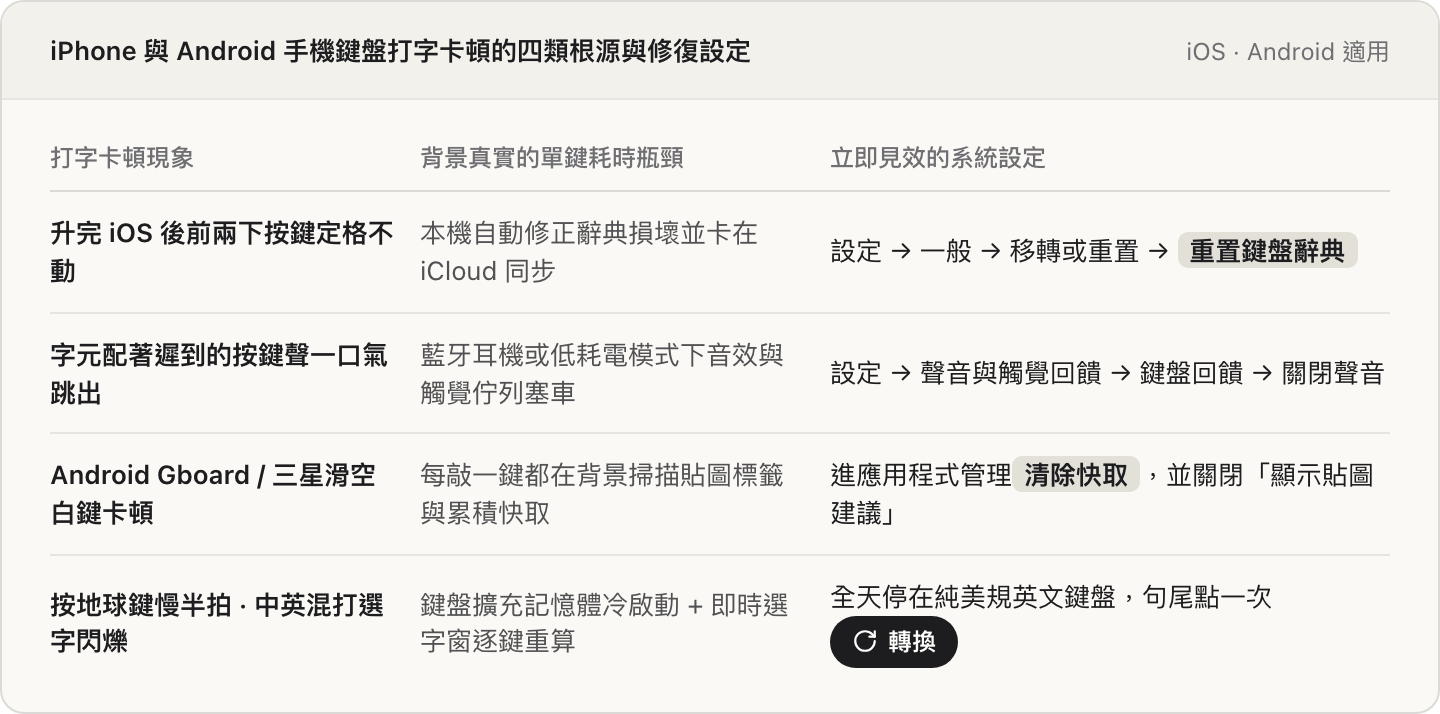
解決 iPhone 與 Android 手機打字卡頓、漏字最直接的做法,是在 iOS 重置損壞的鍵盤辭典並關閉按鍵聲音排隊,在 Android 清除 Gboard 或三星鍵盤快取並關掉貼圖建議;若雙語混打與按地球鍵切換時仍會慢半拍,改用不掛即時選字視窗的 UnimeType 純英文鍵盤敲完再按一次 Convert,即可消除逐鍵重算延遲。
這種延遲最常在系統大更新後冒出來:在 LINE 或 Slack 回訊息時,兩隻大拇指明明已經敲完四五個字了,游標還停在前兩個字母不動,過半秒鐘才配著遲到的按鍵聲一口氣全跳出來,偏偏滑動網頁依然順暢。只要滑螢幕不卡、只有按鍵盤掉幀,問題幾乎都出在輸入法每按一顆鍵都在背景硬算的辭典同步、音訊佇列或即時選字比對上。
先重置 iPhone 辭典與按鍵音
在 iPhone 上,系統更新後突然冒出來的打字延遲,最常見的元凶就是損壞的本機自動修正辭典卡在 iCloud 同步裡。手指每按下一顆字母鍵,iOS 都得先查過這份資料庫才能把按鍵放大氣泡畫出來。
打開「設定 → 一般 → 移轉或重置 iPhone → 重置 → 重置鍵盤辭典」,輸入密碼確認即可。這一步只會清掉輸入法累積錯亂的自學字詞快取,相簿、LINE 對話紀錄與儲存的密碼完全不會受影響。接著到「設定 → 聲音與觸覺回饋 → 鍵盤回饋」檢查一下:如果同時開著「聲音」與「觸覺回饋」,戴藍牙耳機或開低耗電模式時,系統音訊通道很容易讓第一下按鍵慢半拍;把按鍵「聲音」關掉之後,首字母上屏馬上俐落許多。
順手再對照 Apple 官方的新增或更改 iPhone 鍵盤說明,進「設定 → 一般 → 鍵盤 → 鍵盤」把平常根本沒在用的第三、第四種語言鍵盤與貼圖鍵盤移除。啟用的鍵盤越少,iOS 背景輪詢與記憶體常駐的負擔就越輕。
清除 Android 快取與貼圖聯想
在安裝 Gboard 或三星內建鍵盤的 Android 手機上,打字卡卡的通常是半年累積下來的剪貼簿紀錄、貼圖推薦與多語言預測快取把單次按鍵拖重了。
使用 Pixel 或其他搭載 Gboard 的手機時,進「設定 → 應用程式 → 查看全部應用程式 → Gboard → 儲存空間與快取 → 清除快取」(只需按清除快取,不必清除儲存空間,這樣原本調好的鍵盤高度都還在),接著進 Gboard 設定裡的「表情符號、貼圖和 GIF」,把「輸入時顯示貼圖建議」關掉,省去每敲一個字母都在背景掃描貼圖標籤的開銷。
如果是拿三星 Galaxy 手機,打開「設定 → 一般管理 → 三星鍵盤設定」,關掉貼圖建議與多餘的即時文字取代項目,並停用沒在打的外語鍵盤套件,減少預測引擎同時比對多套字庫的負擔。
即時選字窗與地球鍵冷啟動
不過就算把辭典和快取都整理乾淨,平常在雙語環境工作的人還是常遇到另一種清快取治不好的延遲。
第一個瓶頸是逐鍵重算的選字視窗。當你在外商團隊群組快速敲一句中英夾雜的訊息,傳統輸入法每落下一顆鍵都要重新切分整串音節,遇到夾在句子中間的 Figma、Slack 或 PDF 還得同時拉扯中英文詞庫,鍵盤頂端的選字列跟著一直閃爍跳動。第二個瓶頸是跨 App 切換時的記憶體重載:iOS 對第三方鍵盤擴充功能的記憶體上限抓得很緊(約幾十 MB),剛在信箱或 Slack 回完英文,切回 LINE 按左下角地球鍵喚醒龐大的中文鍵盤時,系統常常得從儲存空間重新載入鍵盤程序,前兩下按鍵自然就會卡在半空中。
常駐純英文鍵面再一鍵轉雙語
為了徹底避開逐鍵運算的拖累,我後來在手機上把「敲字母」和「轉國字」拆成前後兩步。換上 UnimeType 之後,手機畫面整天只留一張最輕量的標準 26 鍵美規英文鍵盤。
大拇指快速連打的時候,鍵盤上方沒有一直重繪的即時選字窗,背景也不跑任何貼圖搜尋或 AI 網路請求(完整機制見隱私與受保護內容),每一顆字母都直接以半形英文字元落進輸入框。等整句 zhe ban hai bao zai Figma li gai hao le, PDF fa ni LINE le(這版海報在 Figma 裡改好了,PDF 發你 LINE 了)一口氣敲完,點一下右上角的 Convert,拼音一次轉成繁體中文,句中的 Figma、PDF 與 LINE 原封不動保留下來。
搭捷運單手只想用注音或滑行快速回兩個短詞時,清乾淨快取的系統內建鍵盤與 Gboard 依然很好用;一旦回到 LINE、WhatsApp、Slack 與瀏覽器頻繁切換的日常工作裡,全天停在一張不掛選字窗的純英文鍵盤上,打字跟手度與免按地球鍵的輕鬆感就會同時回來。
下載 UnimeType支援 iOS、Android、macOS、Windows 與 Linux