iPadキーボードが小さい・分割できない時の直し方と、日英入力を快適にする設定
iPadの画面キーボードが急にスマホサイズの小さな枠(フローティングキーボード)になってしまったときは、**キーボード上で2本指をピンチアウト(外側に広げる)**するか、小窓の下にある細いバーを画面の一番下の中央までドラッグすると元のフルサイズに戻ります。逆に片手でPDFを読みながらメモしたいときは、2本指でつまむ(または右下のキーボード収納キーを長押しして「フローティング」を選ぶ)だけでいつでも呼び出せます。なお、左右2つに割れる従来の「分割キーボード」は、現行のiPad ProやiPad AirではOS標準機能から省かれており、iPad miniなど一部モデルのみの対応となっています。
iPadはタブレットの手軽さとPCに近い作業領域をあわせ持つ反面、キーボードまわりで独自の引っかかりが起きやすい端末です。ソファで11インチ画面を持ったまま打つには標準キーボードが広すぎますし、デスクでMagic Keyboardを装着してSplit View(2画面表示)を開いた途端、日本語と英語のモード切り替えが急に煩雑になります。
フローティング・分割キーボードの操作と機種の違い
「気づいたらキーボードが小さく浮いていて戻せない」というトラブルの大半は、画面端に手のひらが触れて2本指ピンチインと判定されたことが原因です。Apple公式のiPadキーボード移動・分割ガイドにある通り、操作自体はいたってシンプルです。
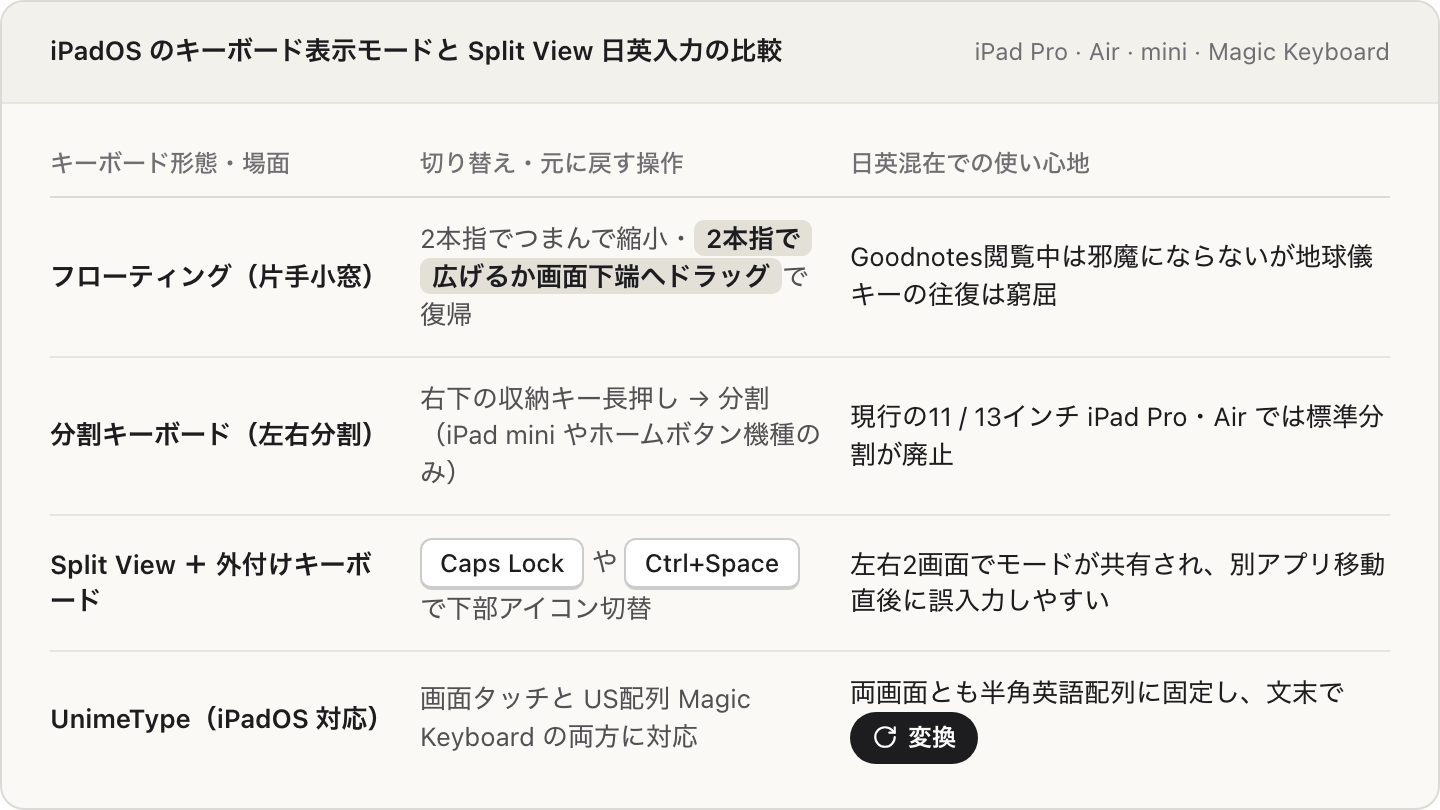
フローティング表示にすると、Goodnotesで論文PDFを広げたまま邪魔にならない隅へキーボードを逃がせるため、片手でのちょっとした追記に重宝します。また、新しいMシリーズのiPad AirやiPad Proで「設定 → 一般 → キーボード」の中に「キーボードを分割」が見当たらないのは不具合ではなく、ベゼルレスの大画面モデルから分割レイアウトが廃止されたためです。
Split ViewとUS配列外付けキーボードで起きる切り替えの罠
iPadで仕事の連絡やノート整理を始めると、iPhone以上に日英切り替えのストレスが目立ちます。ひとつ目は Split View(2画面分割)やステージマネージャ でのモード共有です。右側のLINEやSlackで日本語を送った直後、左側のSafariのURL欄やNumbersの数式欄、英語ドキュメントをタップして打ち始めると、直前の日本語モードが残っていて最初の数文字を消して打ち直す羽目になります。
ふたつ目は、US配列の Magic Keyboard やBluetoothメカニカルキーボードを繋いだときの挙動です。JIS配列のような「英数 / かな」キーがないため Caps Lock や Control+Space で切り替えることになりますが、画面下部に追従する小さな「あ/A」フローティングアイコンの反応がワンテンポ遅れたり、意図せず大文字ロックになったりして、1文の中に英単語を数個混ぜるだけでもリズムが崩れがちです。
画面タッチでも外付けでも、1つの英語配列から一括変換する
私たちの iOS・iPadOS向けキーボードアプリ はiPhoneだけでなくiPadの大画面とハードウェアキーボードにもネイティブ対応しています(スマホ向けの比較はiPhoneキーボードアプリおすすめ比較を参照)。Split Viewで作業するとき、私は画面タッチでも外付けキーボードでも常時シンプルな半角US英語配列のまま動かしています。
左画面にGoodnotesの資料を置き、右画面のSlackで日英が混ざるメッセージを書くときも、地球儀キーや Caps Lock に触れずローマ字+英単語のまま最後まで打ち切ります。
ashita gozen ni lecture slide kakunin shite, PDF wa Goodnotes ni iremashita
文末でツールバーの Convert(変換) を1回押すと、明日午前にlecture slide確認して、PDFはGoodnotesに入れました と自然な漢字かな交じり文に整い、lecture slide や PDF、Goodnotes は半角英字のまま保たれます。すぐ左画面のブラウザやスプレッドシートへタップで戻っても、最初から半角英字のままなのでモード確認がいりません。
導入は「設定 → 一般 → キーボード → キーボード」から数十秒で完了し(手順はセットアップとショートカットへ)、通常のタイピング中は 0 Bytes 通信のまま端末内で完結します。変換時もカード番号やAPIキーを端末内でマスクしたうえでゼロデータ保持(zdr: true)経路で処理します(プライバシーと保護対象コンテンツを参照)。読書中は2本指ピンチのフローティング表示を活用しつつ、2画面での実務やレポート作成では「切り替えない英語配列」を据えておくと、iPadでの文字入力がぐっと快適になります。
プラットフォームを選択iOS・Android・macOS・Windows・Linux に対応