iPhoneの主要キーボードアプリを2週間使い比べてわかった、日英入力の決定的な壁
新しいiPhoneに替えた友人から「結局どのキーボードアプリが一番使いやすい?」と聞かれるたび、私はまず「普段は日本語だけで返信することが多い? それとも英語のツールと頻繁に行き来する?」と聞き返すようにしています。
先月、自分のメイン端末にApp Storeの主要なキーボードを一通り入れ直し、2週間かけて普段の仕事と連絡で使い比べてみました。試したのはiOS 18の標準キーボード、GoogleのGboard、Microsoft SwiftKey、そして私たちが開発しているUnimeTypeです。日本語だけの雑談や英語だけの短文ならどれも優秀ですが、LINEで日本語を返した直後にSlackやブラウザで英語を打ち、さらに文中に英語の用語を混ぜようとした瞬間、使い勝手がはっきりと分かれました。
iOS標準キーボード・SwiftKey・Gboardそれぞれの強み
サードパーティ製アプリを入れる前に押さえておきたいのは、Apple純正の標準キーボードが持つ3つの強みです。どのアプリでも遅延なく瞬時に立ち上がること、パスワード欄や決済画面で強制的に切り替わらないこと、そして空白キー長押しのトラックパッド操作でカーソルを滑らかに動かせることです。Apple公式のiPhoneキーボード設定ガイドにある通り、日本語フリック入力の安定感も純正ならではの完成度があります。
英語のグライド入力(なぞり入力)や数字キーの常時表示を重視するなら、現在のiOSで最も手入れが行き届いているのは Microsoft SwiftKey です。英語とフランス語、英語とスペイン語のように同じアルファベットを使う2言語なら、1枚のパネルのまま同時に予測変換が働きます。一方、定番として名前の挙がる Gboard は、Gboard公式ヘルプの通り片手グライド入力こそ軽快なものの、iOS版は長期にわたり大きな機能更新が止まっており、Android版ほどの快適さは期待しにくいのが実情です。
日英混在とアプリ横断で必ずぶつかる地球儀キーの往復
ところが、日常の組み合わせが「日本語+英語」になった途端、iOS標準キーボードもGboardもSwiftKeyも同じ壁にぶつかります。
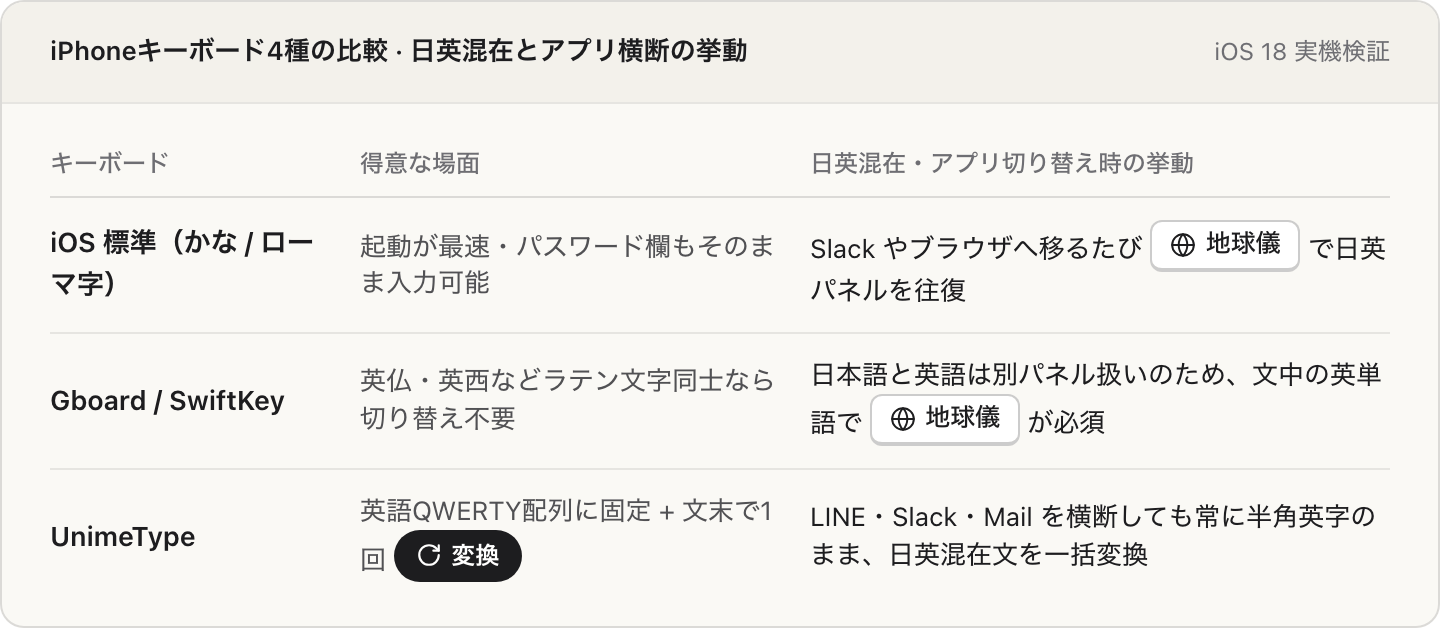
従来のキーボードの多言語同時入力は、あくまでラテン文字同士の仕組みです。日本語のかな・ローマ字パネルと英語QWERTYパネルは別々の部屋として扱われるため、Slackで「来週の meeting で onboarding 資料を確認します」と1文送るだけでも、地球儀キーや英数キーを何度も叩いてパネルをめくる必要があります。切り替えを1回サボれば、onboarding がカタカナ候補に化けるか、日本語の予測欄に邪魔されて手が止まります(この構造については多言語キーボードでも地球儀キーが消えない理由でも詳しく触れています)。
アプリをまたいだときのモード残りも厄介です。LINEで日本語を打った直後にSafariのURL欄やスプレッドシートを開いて 12.50 やチケット番号を打とうとすると、前のアプリの日本語パネルがそのまま顔を出し、最初の数タップを打ち直す羽目になります。絵文字キーボードを含めて3枚以上登録していると、地球儀キーを1回押すたびに次はどのパネルが出るか目で確かめなければなりません。
英語QWERTY配列に固定して文末で一括変換する選択肢
その往復そのものを手放すために私たちが作ったのが、画面を一日中シンプルな英語QWERTY配列に固定し、「文字を打つ工程」と「日本語へ変換する工程」を切り離すUnimeTypeのアプローチです。
日英が混ざる連絡を打つときも、パネルを切り替えず、ローマ字と英単語をそのまま1行につなげて打ち切ります。
raishuu no meeting de onboarding shiryou o kakunin shimasu
最後まで打ってからツールバーの Convert(変換) を1回タップすると、文脈に沿って 来週の meeting で onboarding 資料を確認します と変換され、英単語は半角のまま綺麗に残ります。その10秒後にMailやGitHub、Slackの英語チャンネルへ移っても、手元は最初から半角英字のQWERTY配列なので、入力モードを確認する必要がありません。
iOSの仕様上、オンデマンド変換を使うには設定画面で「フルアクセスを許可」をオンにする必要があります(手順はセットアップとショートカットをご覧ください)。普段キーを叩いている最中の通信量は 0 Bytes で、変換ボタンを押した瞬間だけ、カード番号やAPIキー・パスワードを端末内でGDPRマスクしたうえでゼロデータ保持(zdr: true)の暗号化通信を行います(保護仕様の詳細はプライバシーと保護対象コンテンツにまとめています)。
もちろん、日本語の長文をフリック入力で素早く打ちたい場面や、珍しい人名・地名を候補から1文字ずつ選びたい場面では、iOS標準のかなキーボードが今でも一番快適です。標準フリックと併用しながら、日英が混ざるチャットやアプリ横断の連絡だけ「1枚の英語配列から切り替えないキーボード」に任せると、親指の引っかかりが驚くほど減ります。
プラットフォームを選択iOS・Android・macOS・Windows・Linux に対応