Slackの1行返信をちょっと整えたかっただけなのに、ChatGPTが「平素より大変お世話になっております」の3段落メールにして返してきた話
以前、私は1日に20回も同じ小さなコントを自分の Mac の上で繰り返していました。Slack やメールで10語ほどの短い返信を書きかけたとき、「あれ、この英語の時制ちょっと不自然かな?」「この日本語の言い回し、少しぶっきらぼうかな?」と気になって、全選択 → Cmd + C でコピー → Cmd + Tab でブラウザの ChatGPT タブに切り替えて貼り付ける、という一連のルーティンです。
すると3秒後、Slack で1行だけ返したかったはずのメッセージが、「平素より大変お世話になっております…」から始まる3段落の重厚なビジネス書簡(あるいは株主総会レターのような大げさな英文)になって返ってきます。そこから使える1フレーズだけをマウスで切り出してコピーし、また Cmd + Tab で Slack に戻って貼り付ける。
そして直後に「あ、5分前にコピーしておいたエラーログ(または PR のリンク)を貼ろう」と思って Cmd + V を押した瞬間、クリップボードの中身が自分のさっきの文章で上書きされて消えていることに気づくのです。
逆に、すべてのテキストボックスを常時監視する文法チェッカー拡張機能を入れてみたこともありました。しかし、日英を混ぜて書く環境では別の問題が起きます。変換前のローマ字(ashita 3pm ni...)や技術用語を英語キーボードで打っている最中に、常駐スペルチェッカーが文の半分を「英語のタイポ」と判定し、入力欄の下に赤い波線やポップアップを大量に出してくるのです。
テキストが「いまどこにあるか」でツールを分ける
結局、私はとてもシンプルな自分なりのルールに落ち着きました。基準は**「いま書こうとしているテキストがどこにあるか」**だけです。
もし白紙のページに向かっているなら——たとえば設計ドキュメント(Design Doc)の構成案を練ったり、アナウンス文の切り口を3パターン比較したり、長い議事録を要約したりするときは——迷わず ChatGPT や Claude のウィンドウを開きます。そうした作業には広い画面と対話のキャッチボールが必要であり、キーボードの小さなバーの中でやるべきではありません。
一方で、送ろうとしているメッセージがすでに Slack、LINE、Teams、GitHub、メールの入力欄の中にあるときは、もうアプリの外へは出ません。
たとえば同僚への返信で、こう打ったとします。
sakki new build wo push shitakedo, i already send the report, please check if format is ok.
言いたい内容そのものはすでに画面の上に並んでいます。ここから新しいアイデアを AI に作ってもらう必要はありません。前半のローマ字部分に UnimeType の Convert アクションを実行すればその場で さっき new build を push したけど に変わり、後半の英文に Polish を実行すれば i already send the report, please check if format is ok. が入力欄の中でそのまま I already sent the report; please check if the format looks okay. と自然な英語に整います(同様に、急いで書いた日本語の下書きを、納期や事実関係を変えずに自然な丁寧語へ整えることもできます)。クリップボードに保持していたエラーログや URL は1文字も汚れませんし、自分のトーンもそのまま保たれます。別の表現にしたいときは Another で次の候補に切り替えられ、Undo を押せばいつでも元の下書きに戻せます。
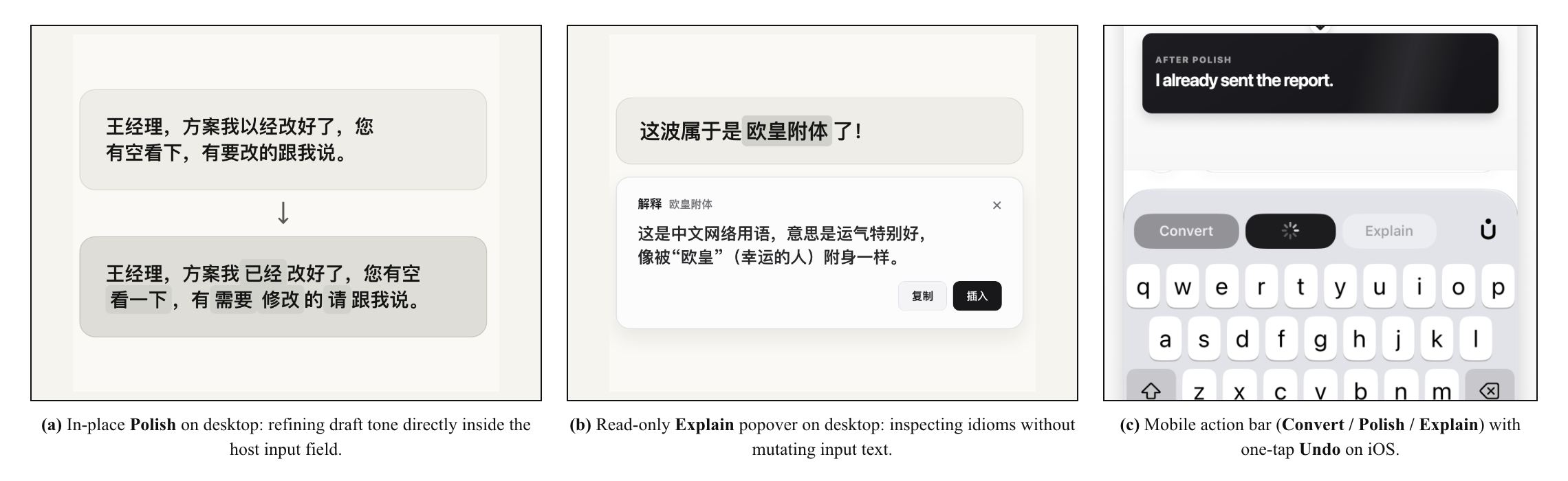
この「その場から動かない」習慣は、相手から届いたメッセージを読むときも同じです。海外チームのエンジニアから LGTM, let's punt the edge cases to Q3 のようなスラングや慣用表現が飛んできたとき、いちいちコピーしてブラウザの検索タブやチャット AI を開く代わりに、そのフレーズを選択して Explain を押します。するとキーボードのすぐ上に読み取り専用のコンパクトなカードが開き、「現状で承認(LGTM)。細かいエッジケースへの対応は第3四半期(Q3)に先送りしよう、という意味」と文脈に沿った解説を表示してくれます。読み終わって閉じても、自分が書きかけていた返信の下書きには一切影響しません(3つのアクションの正確な仕様はアクションにまとまっています)。
もうひとつ大切なのは、普通にタイピングしている最中には裏で何も動かないということです。キー入力はすべて端末内でローカルに処理され、勝手な赤線やポップアップが出ることはありません。テキストが処理されるのは、自分が明示的に Convert、Polish、Explain のいずれかを実行した瞬間だけです(リクエスト境界の詳細はプライバシーと保護対象コンテンツをご覧ください)。
私は今でも毎日デスクトップに ChatGPT や Claude のウィンドウを開いていますが、それは「白紙から考えを組み立てるとき」だけです。すでに送信先の入力欄に1行の下書きがあるときは、その場で整えてそのまま Enter を押す——それだけで、毎日のチャットの往復は驚くほど静かになります(さらに踏み込んだ使い分けについては私たちがAIキーボードを使わない4つの場面も読んでみてください)。
プラットフォームを選択iOS・Android・macOS・Windows・Linux に対応
ダウンロードを見る次の記事: iPhoneのキーボードで「フルアクセスを許可」をオンにした瞬間、Appleの警告画面で半分の人がそっと閉じる理由