输入法总跳出打错过的怪词?清空预测词库与关闭安卓自动纠错实测
iPhone 候选栏总是顽固弹出以前敲错的拼写,直接去「设置 → 通用 → 传输或还原 iPhone → 还原 → 还原键盘词典」就能一键清空;安卓手机用 Gboard 可进「键盘设置 → 隐私 → 删除所学的字词和数据」清理,并关掉「文字更正」里的「自动更正」(三星手机则在「三星键盘设置」里关掉「自动替换」并擦除个性化预测)。做完这几步,旧错词会立刻消失,按空格键也不会再把双语词乱改成别的英文单词。
新手机刚上手头一个月,输入法顶上的预测词条往往挺聪明。可用上半年之后,只要你经常在同一张键盘上混敲中英文、偶尔手滑发错几个缩写,本地词频库就会把当初敲歪的字母组合当成你的高频个人习惯死死记住。等下次给客户写一封正经英文邮件,或者在群里敲一个产品代号,候选栏最中间的位置总会准时跳出当年打错过的怪词。
清空苹果手机的旧键盘词典
很多人在「设置 → 通用 → 键盘」里关掉了「自动改正」(具体开关细节见关闭 iPhone 自动改正实操笔记),却发现键盘顶上那排灰色预测栏依然天天跳出旧错字。这是因为普通开关只管空格替换,并不会清掉系统攒下来的本地词频缓存。
苹果把这个清理入口藏在了系统还原菜单里。对照 Apple 官方的屏幕键盘输入指南,依次点开「设置 → 通用 → 传输或还原 iPhone → 还原 → 还原键盘词典」,输入锁屏密码确认即可。这一步非常安全,手机里的照片、聊天记录还有你自己手动配好的「文本替换」短语一条都不会少,唯独输入法偷偷攒下的错别字和尴尬联想词会当场归零。如果你连顶上那条灰色预测栏都不想看,回到「设置 → 通用 → 键盘」把「预测文本」一并关掉,输入视野会清爽很多。
关闭安卓与三星的自动纠错
安卓系统把「按空格自动改词」和「顶部联想词条」拆成了两个互不影响的开关,原生 Gboard 和三星 One UI 的入口各不相同:
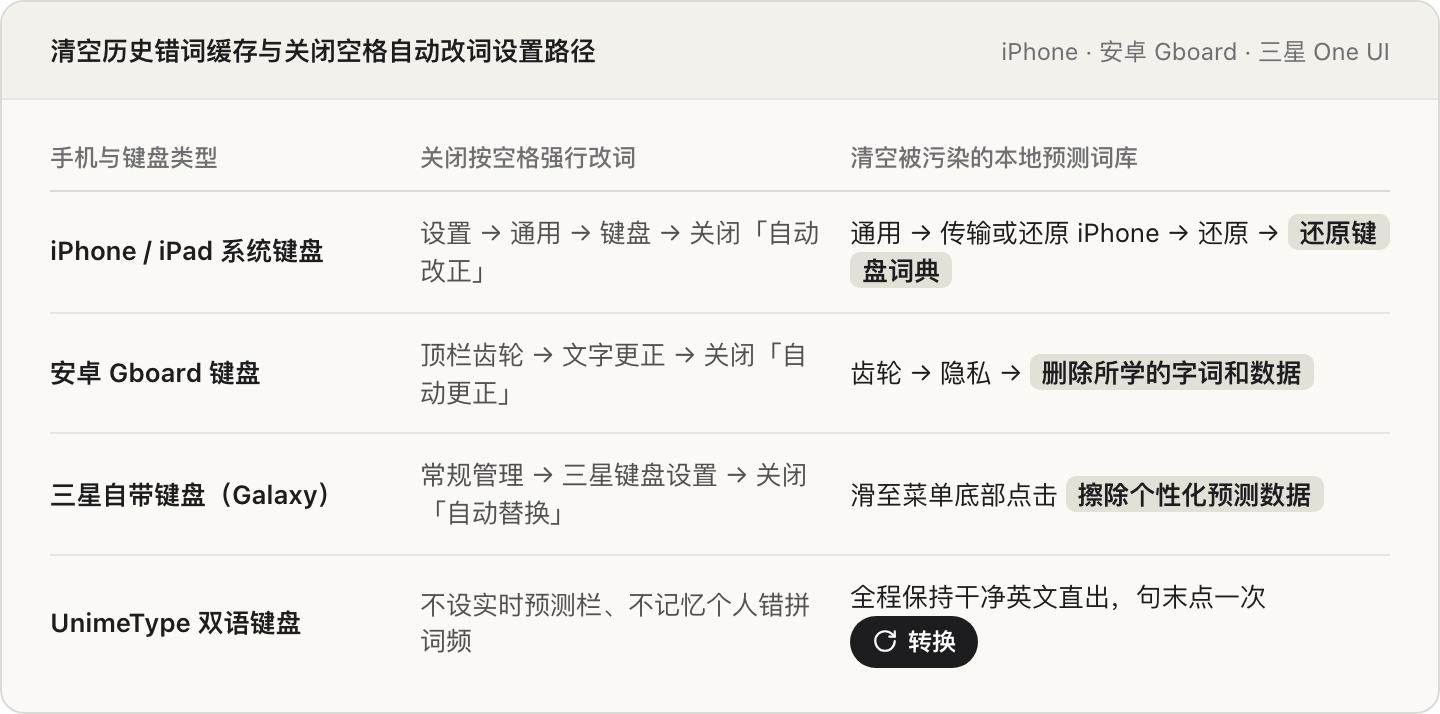
如果你装的是 Gboard(Pixel、小米、一加或海外安卓机型常用),点开键盘顶栏的齿轮图标进入「文字更正」,把「自动更正」关掉,这样按空格键时系统就绝对不会擅自把你的拼音或缩写改成近似英文词;接着退回上一级点进 Gboard 官方隐私设置说明提到的「隐私 → 删除所学的字词和数据」,输入屏幕给出的四位验证码,就能把历史拼写残余彻底清干净。
如果你手头拿的是 三星 Galaxy 手机,打开系统「设置 → 常规管理 → 三星键盘设置」,点进「自动替换」关闭英文及其他语种的空格强行替换;然后滑到页面底部点击「擦除个性化预测数据」,One UI 本地记错的怪词就会全部清空。
避开双语混打污染预测词库
不过就算把词典清得干干净净,只要平时继续在同一张带实时预测的键盘上混打中英文,不到半个月词库又会被重新搅乱。在英文面板敲一句拼音夹英文,预测引擎会把拼音音节当成生造的错拼英文记进词库;反过来在中文面板敲专业缩写,候选栏又会把英文字母硬拆成零碎汉字。
我们做 UnimeType(iPhone 版与安卓版)时,干脆去掉了实时预测词条和个人按键词频记忆。平时打字时,屏幕底下永远是一张干净的纯英文 QWERTY 键盘,你敲什么字母输入框里就老老实实出什么字母,按空格键绝不会乱跳改词:
ming tian shang wu guo yi xia Q4 budget, PDF fa ni WhatsApp
整句话顺着敲完,点一下键盘顶栏的「转换」,模型直接按整句上下文输出「明天上午过一下 Q4 budget,PDF 发你 WhatsApp」,英文术语原封不动,也不会在手机里攒下一堆乱七八糟的拼音半成品词条。下一秒切去浏览器填网址或回纯英文邮件,手底下本来就是标准半角英文。
在系统键盘列表里勾选启用只需半分钟(详见移动端设置与快捷键文档)。日常敲字阶段保持 0 Bytes 零字节联网,只有点击转换时才会在本机先屏蔽银行卡号与密钥并走零数据留存(zdr: true)通道处理当前这一句(隐私机制见隐私与受保护内容)。平时纯单语快聊留着清干净词典的系统键盘,遇到跨软件双语工作消息切到不记错词的纯英文面板上,就再也不用每隔几个月去清一次词库了。
下载 UnimeType支持 iOS、Android、macOS、Windows、Linux 与 ChromeOS