iPhone 和安卓怎么关闭自动纠错,别再让空格键把双语消息乱改成错词
在手机上打字最让人火大的瞬间,莫过于你明明拼对了每一个字母,大拇指一按空格键,系统自作聪明把它改成了另一个风马牛不相及的英文词。上周我在 Slack 里给同事回一句 ming tian morning kan xia PR,因为键盘刚好停在英文面板,按下发送前低头瞄了一眼,整行字已经被苹果自动纠错改成了 mint train morning can xia PR。
如果平时只写纯英文日常短句,自动纠错偶尔还能帮着补个拼写;可只要经常打人名缩写、产品代号,或者在双语聊天里夹杂拼音与英文词,它几乎每隔三个词就要帮倒忙。下面把 iPhone 和 Android 关闭自动纠错的准确开关列出来,再聊聊怎么彻底避开双语打字时的改词冲突。
苹果与安卓关闭自动改正
在 iOS 里,管闲事的改词机制其实分成了三个相邻开关,建议打开页面时顺便一起核对:
- iPhone 与 iPad(iOS 17 及 iOS 18):打开「设置 → 通用 → 键盘」,把「自动改正」(Auto-Correction)关掉,完整说明可查苹果官方的自动改正与预测文本支持文档。同一个页面底下还有两个常惹祸的选项:
- 显示行内预测文本:关掉后,光标后面不会再一直挂着半透明的灰色补全词,系统也不会在你打完后面两个词之后突然回头把前面的词划上蓝线改掉。如果你还想保留键盘顶栏那三个安静的候选提示词,把「预测文本」留着就行,它不会按空格强行替你换词。
- 智能标点:平时会在备忘录、飞书或工作群里敲
--flag参数或代码引号'api'的人,一定要关掉这项,否则连敲两个减号会被吞成破折号,直引号也会自动变成弯引号。
- Android 手机(Gboard 与系统键盘):进入「设置 → 系统 → 键盘 → 屏幕键盘 → Gboard → 文字更正」,关闭「自动更正」(也可点键盘顶栏齿轮直接进入,详见 Gboard 帮助中心)。三星手机自带键盘则可在「常规管理 → 三星键盘设置」里关掉「自动替换」。
关掉自动改正后的双语两难
把「自动改正」关掉之后,英文面板终于老实了,不会再把拼音音节或公司缩写硬凑成 mint train。但只要每天在微信、邮件和英文协作软件之间来回发消息,很快就会发现另一半麻烦还在原地。
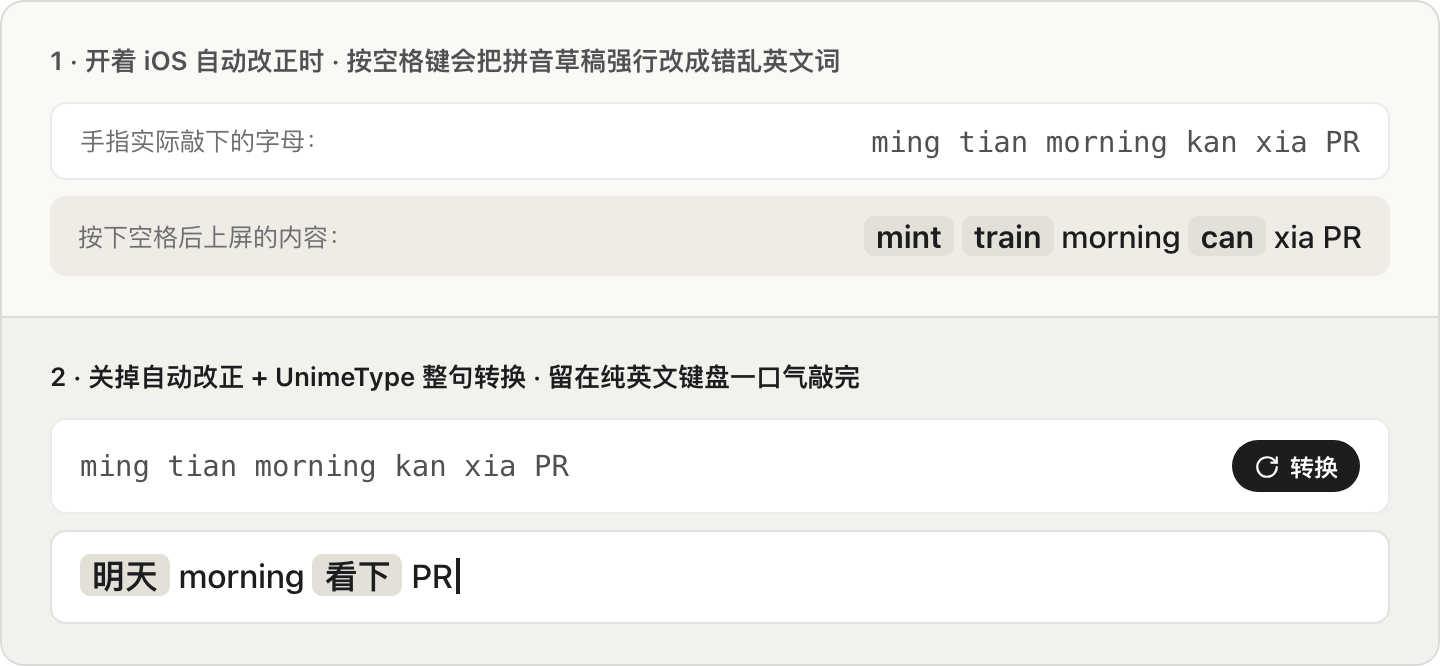
为什么大家经常在英文键盘上直接敲出拼音?因为回一条十几个字的双语消息,为了两三个英文词去按四次左下角的地球键实在太累了。用传统手机键盘发中英混打消息,总是在两头受气:
- 停在中文拼音面板打:遇到句子里的
onboarding、review或内部项目代号,候选框总想把它们切成零碎的汉字音节,逼着你中途点切换键或者去候选栏角落找英文原词。 - 停在英文面板打:开着自动改正会被空格键改成错词;关掉自动改正,发出去的又只是一串没转成汉字的拼音字母。
敲字零干预与句末按需转换
被这两种状态来回消耗久了,我们在设计 UnimeType 时定下了一条死规矩:只要手指还在敲字,键盘绝对不替用户乱改任何一个字母。
换上 UnimeType 后,手机全天固定停在同一张干净的纯英文 QWERTY 键盘上。你在浏览器、邮件、终端或者备忘录里敲任何英文缩写、命令参数和直引号,按空格就是纯粹的空格,没有任何弹窗纠错,日常打字阶段保持 0 Bytes 零字节联网。
等切回微信或 Slack 要回一句中英混杂的消息时,也不用去碰地球键,直接在同一张英文面板上把拼音和英文词一口气敲完:
ming tian morning kan xia PR, ran hou dui yi xia design spec
整句敲完,点一下键盘顶栏的「转换」。系统读完整句上下文后,把中文部分一次转成「明天 morning 看下 PR,然后对一下 design spec」,夹在句子里的英文词原封不动(开启步骤见设置与快捷键指南)。
在移动端点击「转换」时,本机内存里的 GDPR 过滤层会先把银行卡号、API 密钥和密码锁成占位代号,再走强制零数据留存(zdr: true)加密通道完成转换,转完立刻销毁(详见隐私与受保护内容)。如果平时经常单手盲打大段纯英文邮件、需要系统帮忙修补手指按歪的拼写,可以在键盘列表里留着开启自动改正的自带英文键盘;如果日常消息总是中文夹着英文术语,关掉空格键自动改词,打字手感会干净得多。
下载 UnimeType支持 iOS、Android、macOS、Windows、Linux 与 ChromeOS