怎样用英文键盘输入印地语:3 种方法
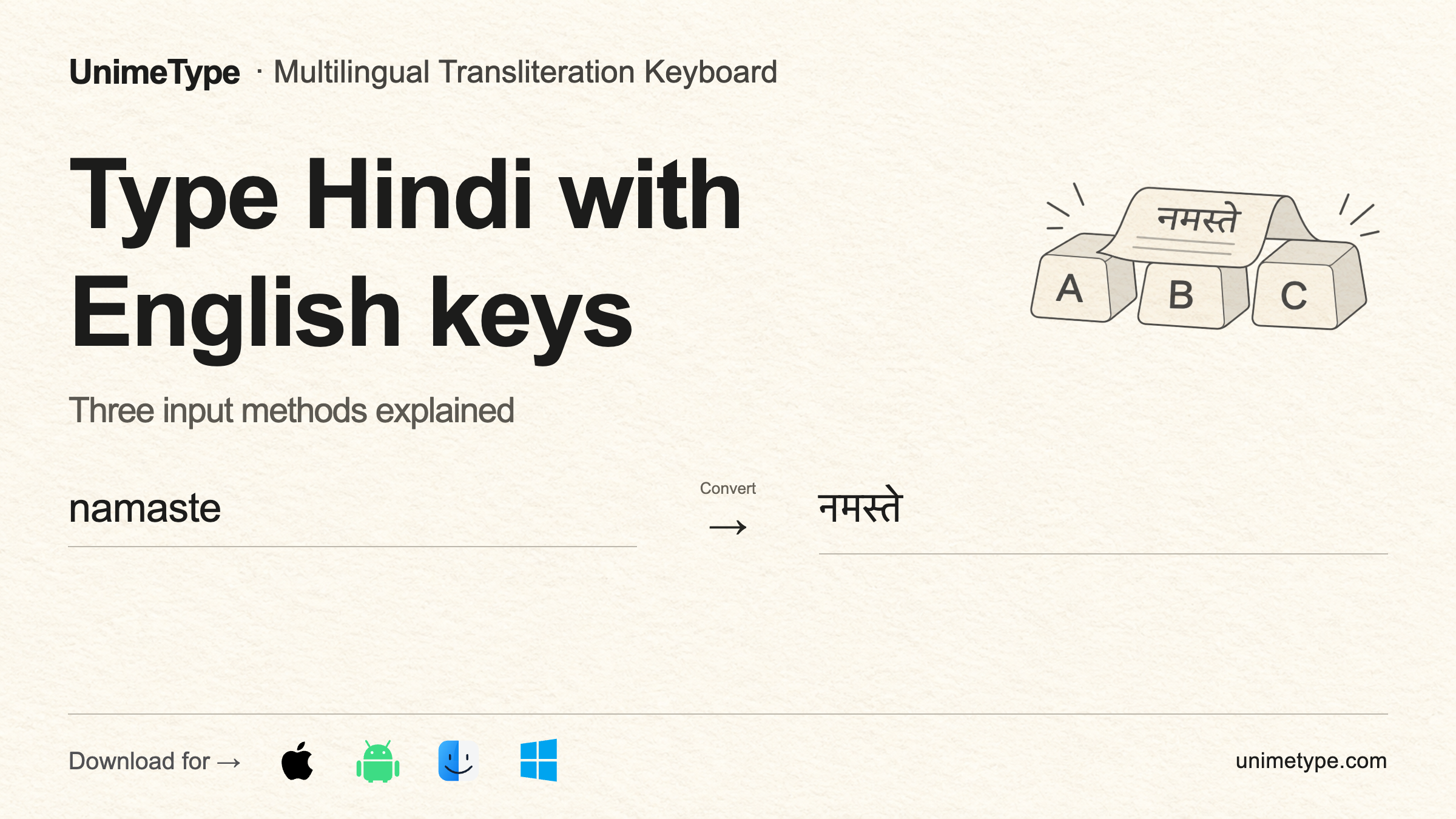
比较 3 种用英文键盘输入印地语的方法:音译候选、直接输入天城文,或写完罗马化印地语后再转换。
UUnimeType · 2 分钟阅读
如果你希望边输入边看到天城文候选,请使用印地语音译键盘。如果你希望直接输入天城文字符,请使用 InScript 布局。如果你习惯先写完整的罗马化印地语或 Hinglish,可以写完后再转换。
这 3 种方法改变的是印地语的书写方式,不会把英文句子翻译成印地语。例如,namaste 和 नमस्ते 是同一个印地语词的两种写法。把 “Hello” 翻译成印地语属于另一项任务。
根据任务选择输入方法
| 你需要什么 | 使用什么方法 |
|---|---|
| 输入每个词时看到天城文候选 | 印地语音译键盘 |
| 直接控制每个天城文字符 | Hindi InScript 或其他直接输入布局 |
| 写完罗马化印地语或 Hinglish 后再转换 | UnimeType 等写完后转换的工具 |
按所选方法操作
印地语音译键盘
按照微软的 Indic 音译键盘说明,在 Windows 上启用音译输入。用拉丁字母输入印地语读音,再在输入过程中选择天城文候选。
在兼容的 Apple 设备上,可以通过 Apple 的多语言键盘说明查看可用的印地语布局。
Hindi InScript 或其他直接输入布局
在设备设置中启用印地语布局,然后直接输入天城文字符。如果你更需要精确控制字符,而不是使用熟悉的拉丁字母拼写,请选择这种方法。
写完后转换
先写完整的罗马化印地语或 Hinglish 短语。如果当前应用提供明确选区,只选择需要转换的短语。运行转换工具,再检查返回的天城文。
如需查看 UnimeType 的必需设置、录屏结果、支持流程和平台选项,请前往 Latin to Hindi keyboard 产品页。
部分 App 或输入框可能不允许替换文字,具体情况见产品边界。
英文源句需要翻译
如果原文本身是英文,而你需要意思相同的印地语句子,请使用翻译工具。如果原文已经是印地语,只是使用拉丁字母书写,请使用上面的输入方法。
选择你的平台查看当前下载与测试选项。