Figma・Overleaf・PCゲームでショートカットが日本語入力に奪われるときの対策
Figma の単一キーショートカットや Overleaf の LaTeX コマンド、Excel の小数点、PC ゲームの WASD 移動が日本語 IME に奪われる問題は、Windows 11 の 左Alt+Shift ホットキー無効化と英語(米国)配列の追加、Mac の自動入力ソース切り替えオフで大幅に減らせます。さらに同一ブラウザ内のタブ移動まで含めて誤爆をゼロにしたい場合は、常時半角 ASCII のまま操作し文章だけ文末で一括変換する UnimeType が有効です。
Slack や LINE で短い返信を送った直後、Cmd+Tab や Alt+Tab で作業画面に戻って V や R を押した瞬間にキャンバスの隅へ小さく「ゔ」が出たり、12.50 が全角ピリオドになって数式が壊れたり、ゲーム中に画面端へ wwwasd の変換バーが伸びてキャラクターが立ち尽くしたりするストレスを、まずは OS 標準の設定から順番に解消していきます。
Windows 11は「Alt+Shift」誤爆と英語レイアウト追加で防ぐ
Windows 11 環境でショートカット事故を減らすには、まず OS 標準の言語切り替えホットキーを整理するのが近道です。
Microsoft 公式のキーボード入力レイアウト設定にあるとおり、**「設定 → 時刻と言語 → 入力 → キーボードの詳細設定 → 入力言語のホットキー」を開くと、初期状態では 左Alt+Shift や Ctrl+Shift に言語の切り替えが割り当てられています。これは Figma や Illustrator でオブジェクトを水平複製ドラッグするときに押すキーそのものです。「キー シーケンスの変更」からこれらを「(なし)」**に変更しておくだけで、制作中の意図しないモード切り替わりが止まります。
また FPS などのフルスクリーン PC ゲームを遊ぶときは、言語リストに日本語とは別に純粋な「英語(米国)」を追加しておき、ゲーム起動前に Win+Space で英語側へ切り替えておくと、半角/全角 キーや Caps Lock に指がかすっても日本語 IME の候補バーが一切立ち上がらなくなります。
Macのアプリ別自動切替と「ブラウザ内タブ」の死角
Mac の場合は、Apple 公式の入力ソース設定ガイドに沿って**「システム設定 → キーボード → テキスト入力 → 編集」**を開き、「Caps Lock キーで ABC 入力モードと切り替える」をオンにしたうえで、「書類の入力ソースに自動的に切り替える」をオフにしておくと挙動が安定します。さらに無料の Input Source Pro を使えば、Figma や Blender、ターミナルにフォーカスが移った瞬間に自動で ABC(半角英数)へ戻すルールを組めます。
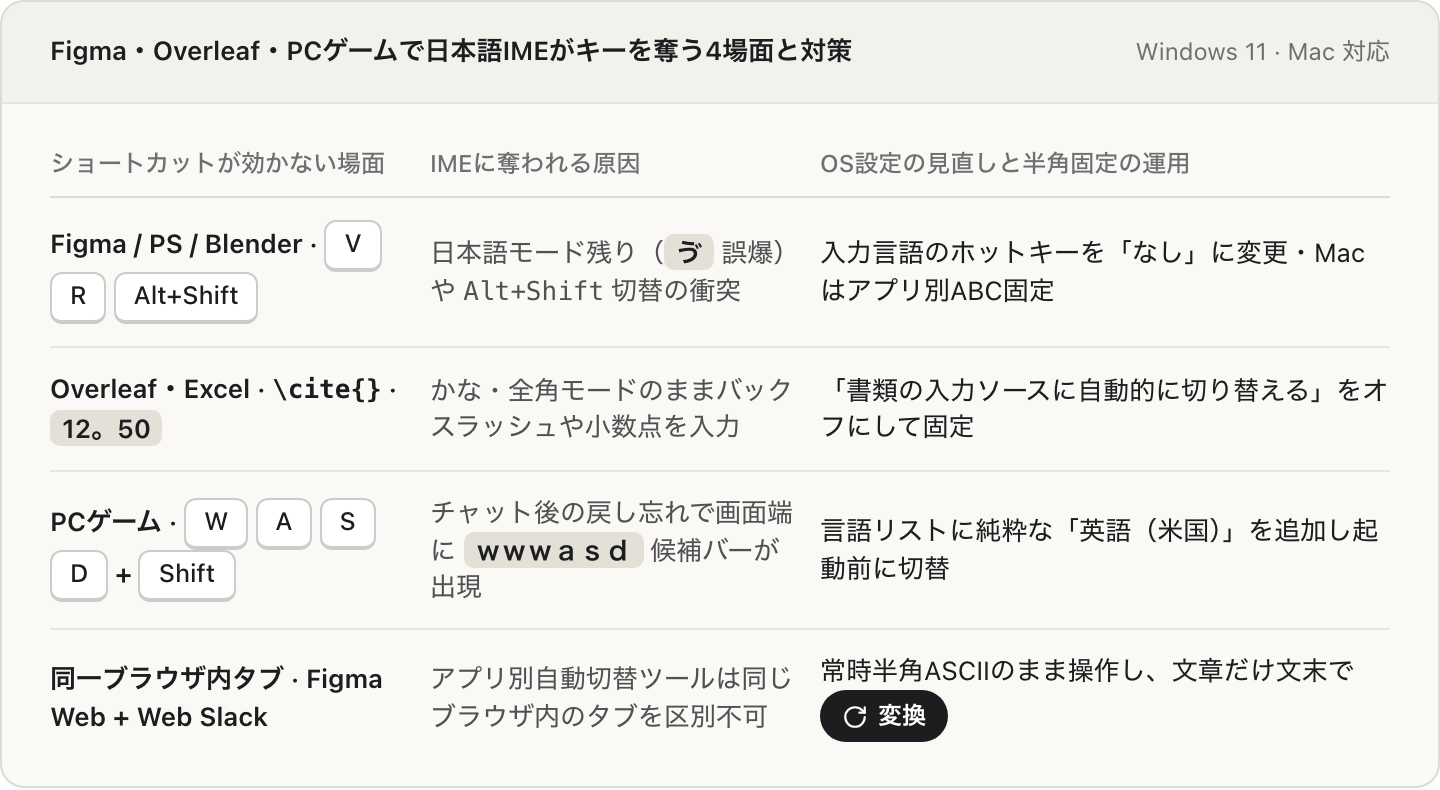
ただ、このアプリ別ルールでも防ぎきれない場面が2つあります。1つ目はブラウザのタブ作業です。Chrome や Arc の中で Figma Web、Overleaf、Google スプレッドシート、そして Web 版 Slack を別々のタブで開いていると、OS からはすべて「同じブラウザアプリ」にしか見えないため、チャットタブから Overleaf タブへ移ったときに日本語モードがそのまま残ります。2つ目は Figma のキャンバス上で T キーを押して「ここの余白を 12px に調整」と日本語コメントを書き、Esc を押してすぐ V キーでレイヤーを動かそうとした瞬間です。同じ Figma ウィンドウの内部なので自動切り替えは働かず、単一キーショートカットが「ゔ」に吸い込まれてしまいます。
常時半角ASCIIのまま操作し、文章だけ文末で変換する
単一キーのツール切り替え、LaTeX のバックスラッシュ、Excel の半角小数点、そしてゲームの WASD を1打目から確実に通す一番シンプルな方法は、普段のキー入力を「かな未確定(プリエディット)モード」に入れないことです。
私は普段、Mac 版 UnimeType と Windows 版をメインの入力ソースにしています。変換キーを押さない限り、どのアプリでもどのブラウザタブでもキーボードは 100% クリーンな半角英字 ASCII として動くため、Figma の V・R・T も Overleaf の \alpha も Excel の数値入力もそのまま通ります。Slack の返信や Figma 上のコメントで日本語を書きたいときだけ、半角のまま Figma no poster an o syuusei shite, Slack ni PDF o okurimashita と最後まで打ち切り、文末で Caps Lock または ⌥↵(Option + Return、セットアップとショートカットで変更可能)を1回押して Figma の poster 案を修正して、Slack に PDF を送りました へ変換します。変換が終わった直後もモード自体は半角英字のままなので、次の瞬間に V キーを押せばすぐ選択ツールに戻れます。
旧字体や専門用語を変換候補リストからじっくり選びたい長文執筆では macOS 標準日本語入力や Google 日本語入力(Mozc)を使い、デザイン・研究・表計算・ゲームとチャットを激しく行き来する日常作業では半角固定の UnimeType にしておくと、モード確認の小さな中断が1日の中からきれいに消えてくれます。
プラットフォームを選択iOS・Android・macOS・Windows・Linux に対応