iPhoneやAndroidのキーボードが重い・文字入力が遅れる原因と4つの対処法
iPhone や Android でキーボード入力が重い・文字が遅れて出る症状の大半は、iOS の「キーボードの変換学習をリセット」と打鍵サウンドのオフ、Android(Gboard・Samsung キーボード)のキャッシュ削除とステッカー候補オフでその場で改善します。さらに日英切り替えや地球儀キーの読み込み待ちをなくしたい場合は、1打鍵ごとの予測候補バーを動かさず文末で一括変換する UnimeType のような軽量 QWERTY キーボードが有効です。
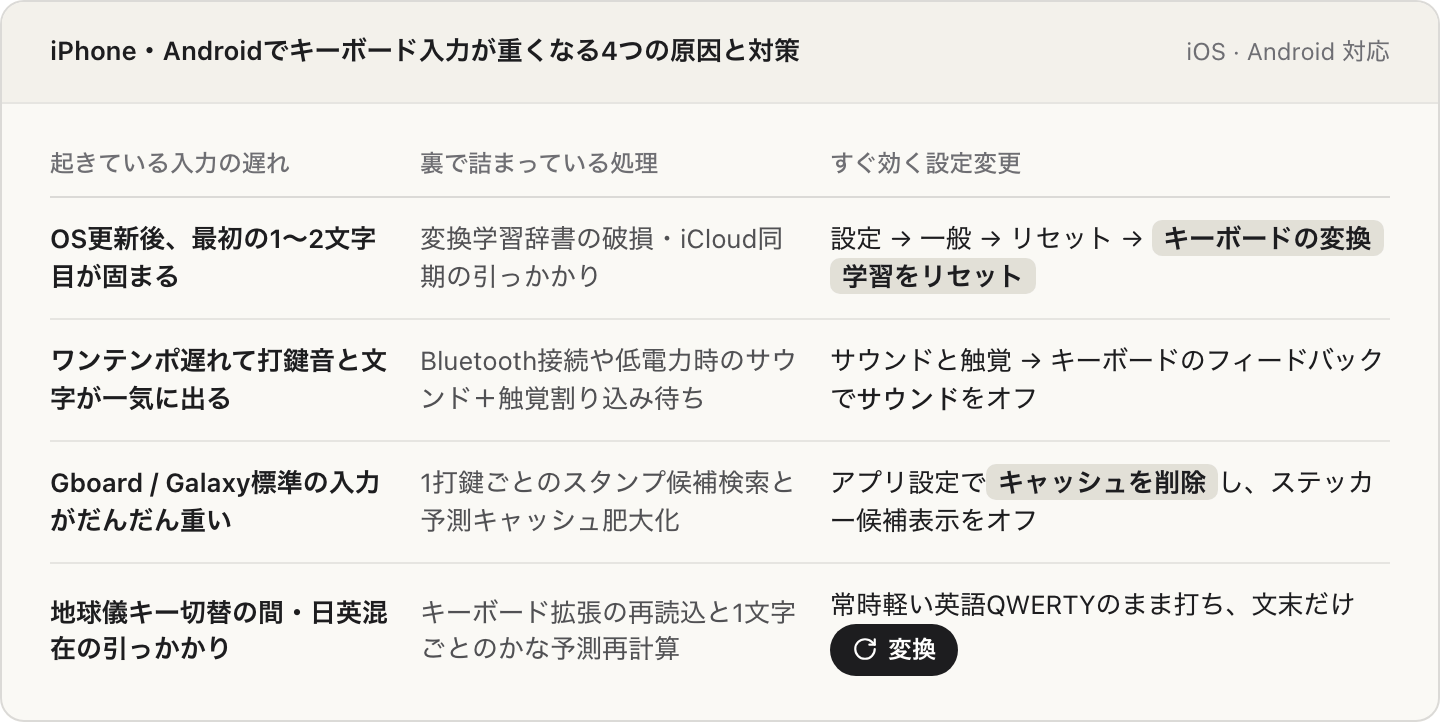
OS の大型アップデート直後などに LINE や Slack を返していると、親指は4語目まで進んでいるのに画面は最初の2文字で一瞬止まり、後からまとめて文字が流し込まれることがあります。ブラウザのスクロールが滑らかなのに文字入力だけが引っかかるときは、端末の性能不足ではなく、1キーごとに裏で走る学習辞書の同期やオーディオ割り込み待ちが詰まっています。
iPhoneは変換学習のリセットと打鍵音の見直しから
iPhone でアップデート直後に急に入力が遅くなった場合、まず試したいのが破損した変換学習キャッシュのリセットです。キーを1つタップするたびに iOS はローカルの学習辞書を参照してからキーポップアップを描画するため、iCloud 同期の途中で辞書インデックスが乱れると最初の1文字目で引っかかります。
**「設定 → 一般 → 転送またはiPhoneをリセット → リセット → キーボードの変換学習をリセット」を開き、パスコードを入力して実行します。消えるのは入力の学習履歴だけで、写真や連絡先、保存済みパスワードは一切消えません。続けて「設定 → サウンドと触覚 → キーボードのフィードバック」**を確認してみてください。Bluetooth イヤホン接続中や低電力モード時に「サウンド」と「触覚」の両方がオンになっていると、オーディオ割り込み待ちで打鍵がわずかに遅れることがあります。「サウンド」をオフにするだけで1打目の反応がはっきり軽くなります。
あわせて Apple 公式のキーボード設定手順に沿って**「設定 → 一般 → キーボード → キーボード」**を開き、普段使っていない他言語キーボードや絵文字・ステッカー系キーボードを整理しておくのも効果的です。
Androidはキャッシュ削除とスタンプ提案のオフが効く
Gboard や Samsung キーボードを使っている Android 端末では、数か月分のクリップボード履歴やスタンプ候補検索、複数言語の予測キャッシュが溜まることで1キーごとの処理が重くなりがちです。
Pixel や Xperia などで Gboard を使っている場合は、**「設定 → アプリ → すべてのアプリ → Gboard → ストレージとキャッシュ → キャッシュを削除」**を実行します(「ストレージを消去」ではなくキャッシュ削除だけに留めれば、キーボードの高さなどの設定はそのまま残ります)。そのうえで **Gboard の設定 →「絵文字、ステッカー、GIF」**から「入力時にステッカーを候補表示」をオフにすると、1文字打つたびの背景検索が止まって軽快になります。
Galaxy の標準キーボードを使っている場合は、**「設定 → 一般管理 → Samsung キーボード設定」**から不要なスタンプ提案や使っていない追加言語パックをオフにしておくと、スペースバースワイプ時のもたつきが目に見えて減ります。
辞書を整理しても残る「日英切り替え」特有の引っかかり
ただ、変換学習やキャッシュをきれいに掃除しても、仕事や日常で日本語と英語を頻繁に混ぜて打つ人だけはどうしても残ってしまう種類の遅延があります。
1つは、1文字ごとのライブ予測変換の負荷です。ashita 10am kara Slack huddle de design review shiyou のように日本語と英単語が混ざる文を急いで打つと、日本語 IME は1キー押すたびに Slack や design まで無理やりかな変換候補に当てはめようとして候補バーを描き直し続けます。もう1つはキーボード拡張のメモリ再読み込みです。iOS はキーボードアプリに割り当てるメモリ上限が厳しいため、英語の Slack やメールから LINE に移って地球儀キーを押した瞬間、辞書サイズの大きい日本語キーボードをストレージから読み込み直す一瞬の間が生じやすくなります。
普段のキー入力を軽く保ち、文末で1回だけ変換する
この1打鍵ごとの重さと地球儀キーの待ち時間をまとめてなくすために、私はスマートフォンの普段使いを UnimeType の iPhone 版と Android 版に切り替えました。
入力中に画面に出ているのは、予測候補バーもスタンプ検索も動かないシンプルな英語 QWERTY キーボード1枚だけです。指を動かしている最中はバックグラウンド通信も辞書検索も一切走らないため(仕組みはプライバシーと保護対象コンテンツをご参照ください)、すべてのキーが半角英字として即座に入力欄へ入ります。Figma no syuusei an o Slack ni oite okimashita と最後まで打ち終えてから右上の Convert を1回タップしたときだけ、文脈を読んで Figma の修正案を Slack に置いておきました へ一括変換します。
電車の中で片手フリック入力で短い日本語だけを返すときは、学習辞書をリセットした純正かなキーボードや Gboard がやはり快適です。一方で Slack、メール、ブラウザ、LINE を何度も行き来しながら英単語混じりの連絡を打つ時間帯は、常時軽い英語 QWERTY のまま書き切って最後に1回だけ変換するスタイルにしておくと、入力の引っかかりもモード切り替えのストレスも同時になくなります。
プラットフォームを選択iOS・Android・macOS・Windows・Linux に対応