Win11 右下角总多出美式键盘?清理幽灵布局与电脑输入法实测对比
Windows 11 右下角突然多出一个设置列表里看不见的 ENG 美式键盘,不用改注册表:打开「设置 → 时间和语言 → 语言和区域」,点中文或英文右侧的三个点进「语言选项 → 添加键盘」,手动把「美式键盘」加进去再立刻点「删除」,幽灵布局就会当场消失;顺手去「输入 → 高级键盘设置 → 输入语言热键」把 左 Alt + Shift 设为「未分配」,切窗口和打游戏就再也不会乱跳输入法了。
用 Windows 11 办公的人几乎都吃过右下角任务栏的亏。刚装完一个大型软件、连了一次远程桌面,或者开局打了一把 Steam 游戏,按 Win + 空格 时列表里莫名其妙多出两三个长相一模一样的英文图标。在表格和微信之间来回 Alt + Tab 切几次,手底下的中英文状态就彻底乱了套(如果连 @ 和引号键位都跟着错位了,可以先看这篇键盘打字错乱与符号错位排障)。
删掉右下角多余的美式键盘
为什么设置里明明只装了一个中文输入法,任务栏却多出一个删不掉的 ENG?这是因为微软底层的 Text Services Framework(TSF)维护着两份独立的键盘句柄表。某些游戏或旧版程序启动时会临时向当前会话塞入一个 0409 美式英文句柄,而系统设置界面只展示永久配置表,所以你连删除按钮都找不到。
最省心的解法就是「先加后删」:进「语言选项」手动添加一次美式键盘,把临时句柄合并进可见列表,再点删除就能把两张表一起清空。清完之后,如果用的是系统自带输入法,记得点进「微软拼音 → 常规」,把「默认模式」改成「英文」,并进「按键」设置把单按 Shift 切换中英文关掉,能少掉一大半误触。
主流电脑输入法的日常取舍
把系统多余布局清干净之后,目前 Windows 11 上常见的几款主力输入法脾气差别很大:
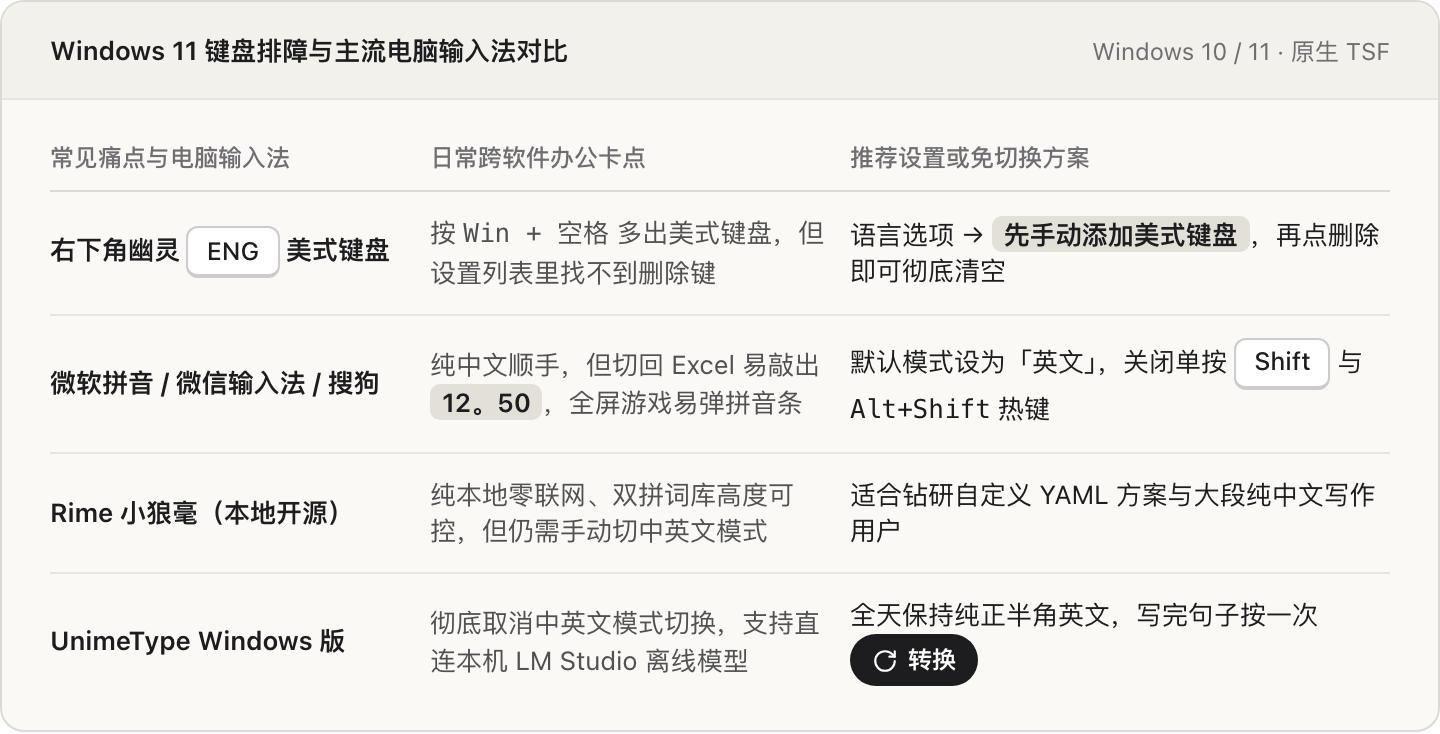
系统预装的微软拼音开机即用、零弹窗广告,把云计算联想关掉后非常安分,适合对词库要求不苛刻的轻度办公;微信输入法界面清爽,跨手机和电脑同步剪贴板很方便,但后台常驻内存体积偏大;老牌搜狗输入法依然拥有最全的本土流行词库,只是需要花时间进设置关掉皮肤推荐与资讯弹窗;极客用户偏爱的开源 Rime 小狼毫完全本地运行、可深度定制双拼与雾凇词库,代价是前期需要自己动手维护 YAML 配置文件。
不过这四款传统输入法有一个共同前提:它们都必须在「中文候选模式」和「纯英文模式」之间来回切。写完一句微信消息切回 Excel 输 12.50、进 Figma 按 V 移动画板,或者切回 Overleaf 敲 \cite{},只要漏按一次切换键,小数点就会变成空心句号 。,单键工具也会被拼音条截住。
保持半角英文按一次转双语
我们做 UnimeType Windows 版时,直接用原生 TSF 走了一条不切模式的路:让整台电脑从开机到关机始终停在标准半角美式英文状态。平时在 Excel、Figma、VS Code、浏览器和全屏游戏里敲任何键,全都是干净利落的半角英文字符,按 Shift 绝不会弹出候选框。
等到在飞书、Teams、微信或邮件里要发双语消息时,直接用英文键盘把拼音和英文术语连着敲完:
Q4 bao jia biao zai Excel li geng xin le, xia wu 3pm guo yi xia release
敲完按下转换快捷键,输入框原地变成「Q4 报价表在 Excel 里更新了,下午 3pm 过一下 release」,夹在句子中间的 Excel 和 release 原样保留。下一秒 Alt + Tab 切回表格或游戏,手底下本来就是纯正半角英文,根本不用往屏幕右下角看一眼。
日常敲字阶段 UnimeType 发送 0 Bytes 网络请求,点击转换前也会在本机先脱敏卡号与密钥(详见隐私与受保护内容)。而且台式机与笔记本内存充足,你还可以照着桌面端设置与快捷键说明把接口直接连上本机的 LM Studio 或 Ollama,跑我们开源的 0.8B、4B 或 9B 模型实现 100% 离线转换。写纯中文万字长稿时留着调干净的微软拼音或小狼毫,日常跨软件办公与中英混聊交给免切状态的一张英文键盘,右下角就彻底清静了。
下载 UnimeType支持 iOS、Android、macOS、Windows、Linux 与 ChromeOS