iPad 键盘突然变小或合不上?浮动分裂手势与外接双语打字实测
iPad 屏幕键盘突然缩成一块巴掌大的悬浮小方块,直接用两根手指在按键区域向外一撑,或者按住小键盘最底下的灰色横条一路往下拖到底部边框正中央,就能瞬间恢复全宽大键盘;反过来单手拿平板看 PDF 时,两指向内一捏(或长按右下角收起键盘图标选「浮动」)就能随时把它缩成单手悬浮模式。至于老用户熟悉的左右两半「分裂键盘」,苹果在新款全面屏 iPad Pro 与 iPad Air 上已经移除了原生开关,目前仅保留在 iPad mini 与部分基础款机型上。
iPad 的打字体验一直卡在手机和电脑中间。躺着拿 11 寸或 13 寸平板时,全尺寸屏幕键盘宽得大拇指够不着中间字母,还遮住了一半笔记画面;等坐回桌前吸上妙控键盘、打开左右分屏一边看 Goodnotes 讲义一边回微信和飞书时,iPadOS 的中英文切换又会暴露出一堆手机上遇不到的怪毛病。
开启与恢复浮动及分裂键盘
十有八九的「iPad 键盘突然变小拖不回去」,都是手掌边缘不小心在屏幕上做了一个两指捏合动作。对照 Apple 官方的在 iPad 上拆分和移动键盘说明,几秒钟就能收放自如:
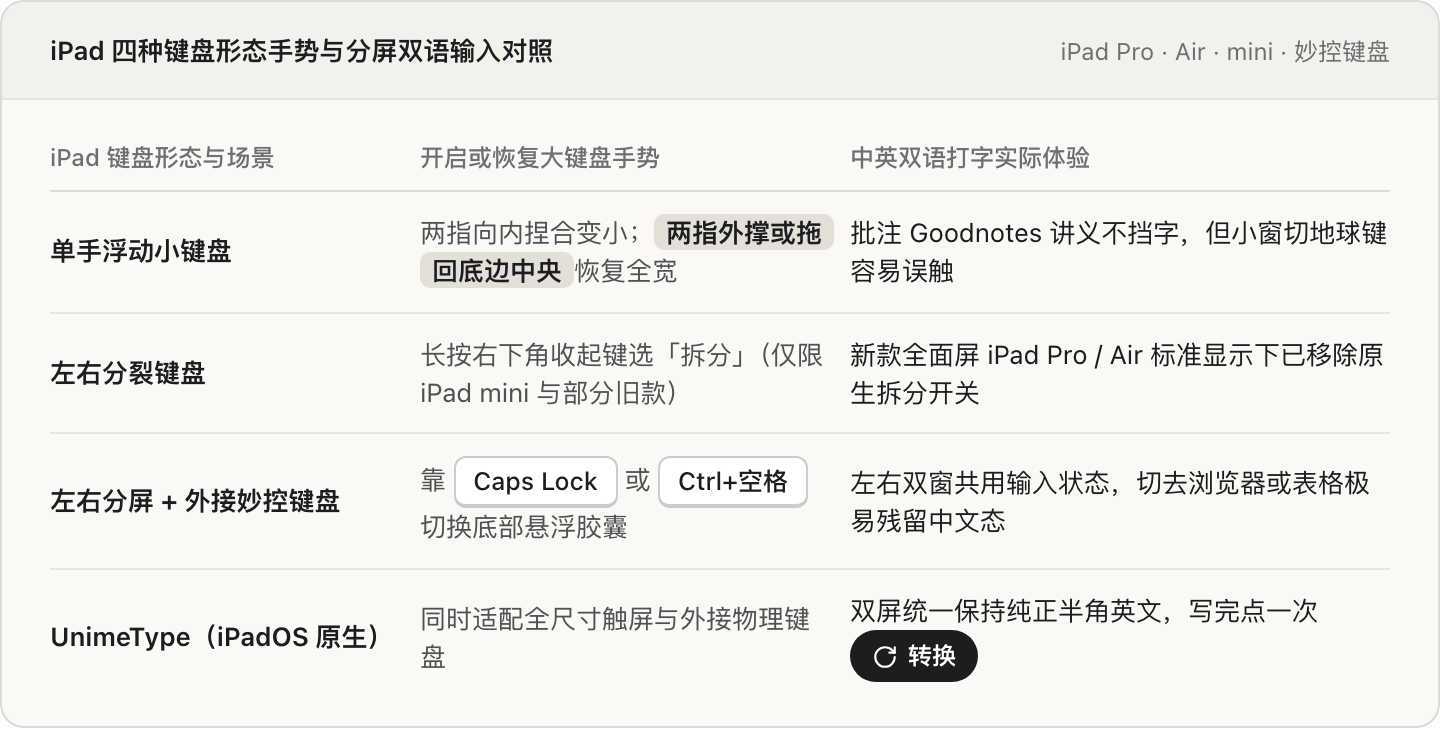
开启浮动键盘后,按住底部横条可以把它拖到屏幕任意角落,给 Goodnotes 批注论文或看表格时完全不挡视线,恢复全尺寸只需拖回底边吸附即可。如果你在刚买的 M 系列 iPad Air 或 iPad Pro 的「设置 → 通用 → 键盘」里找不到「分裂键盘」开关,这属于苹果的屏幕规格调整,大尺寸全面屏机型已经取消了左右拆开布局,日常单手握持直接用浮动小窗替代即可。
外接键盘切中英的两处卡点
一旦在 iPad 上高频处理中英双语内容,分屏办公和外接物理键盘会立刻撞上两个明显的卡点。第一是在左右分屏(Split View)或台前调度下,左右两个应用共用同一个全局键盘状态:右边微信刚发完一句中文,手指点进左边 Safari 地址栏、表格单元格或英文笔记敲术语,上一秒留下的中文面板直接跳出来把半角符号和英文字母全吞进候选栏。
第二是吸上苹果**妙控键盘(Magic Keyboard)**或连上蓝牙机械键盘之后,屏幕底部老挂着一颗随光标乱跑的灰白色输入法悬浮胶囊,按 Caps Lock 或 Ctrl + 空格 切中英文经常慢半拍,在网页版文档里还容易不小心锁死成全大写字母,写一句夹了三个英文词的工作回复得反复低头确认胶囊状态。
分屏办公免切键盘整句转换
因为我们的 iOS 与 iPadOS 键盘应用同时原生适配 iPad 大屏与外接键盘(手机端横评见iPhone 双语输入法实测),我在 iPad 分屏工作时干脆把屏幕和外接键盘统一固定在一张干净的纯英文 QWERTY 布局上。
不管是左边开着 Goodnotes 整理英文文献、右边开着微信和 Slack 对进度,全程都不用碰地球键或 Caps Lock 切模式,直接用半角英文字母把拼音和英文原词顺着敲完:
ming tian shang wu guo yi xia iPad UI spec, PDF yi jing fang jin Goodnotes le
敲完点一下键盘顶栏的「转换」,整句话一次落成「明天上午过一下 iPad UI spec,PDF 已经放进 Goodnotes 了」,iPad UI spec、PDF 和 Goodnotes 原样保留。下一秒手指点回左半屏的浏览器地址栏或公式输入框,手底下本来就是标准半角英文,屏幕底下也不会挂着碍眼的切换胶囊。
进「设置 → 通用 → 键盘 → 键盘」添加启用只需半分钟(详见安装与快捷键指南)。日常敲字阶段发送 0 Bytes 零字节网络请求,点击转换前也会在本机先脱敏银行卡号与密钥再走零数据留存通道处理(隐私边界见隐私与受保护内容)。平时拿 Apple Pencil 随手涂写批注或单手捏出浮动小键盘刷网页,等到打开分屏处理中英双语消息时,留在一张不用来回切换的英文键盘上会省心太多。
下载 UnimeType支持 iOS、Android、macOS、Windows、Linux 与 ChromeOS