电脑和手机切换输入法快捷键汇总,顺便治好切窗口乱跳与游戏弹窗
大家上网搜「怎么切换输入法语言」,一半是因为刚换新电脑或新手机,想查一下系统默认组合键是哪两个;另一半则是被电脑莫名其妙乱跳的输入法烦透了:打游戏按 WASD 走位加上 Shift 冲刺,屏幕角落突然跳出一截拼音条把人物定在原地;在 Excel 敲 $12.50 的单价,小数点直接变成了空心句号 。;刚在微信回完消息切回 Figma 按 V 想选移动工具,左上角又冒出一串候选字。
这里把四大系统原生的切换快捷键列清楚,再改掉两个最容易误触的系统开关。
四大系统默认切换快捷键
不同操作系统把「切换键盘列表里的不同输入法」和「同一输入法内切中英文」分成了两套按键:
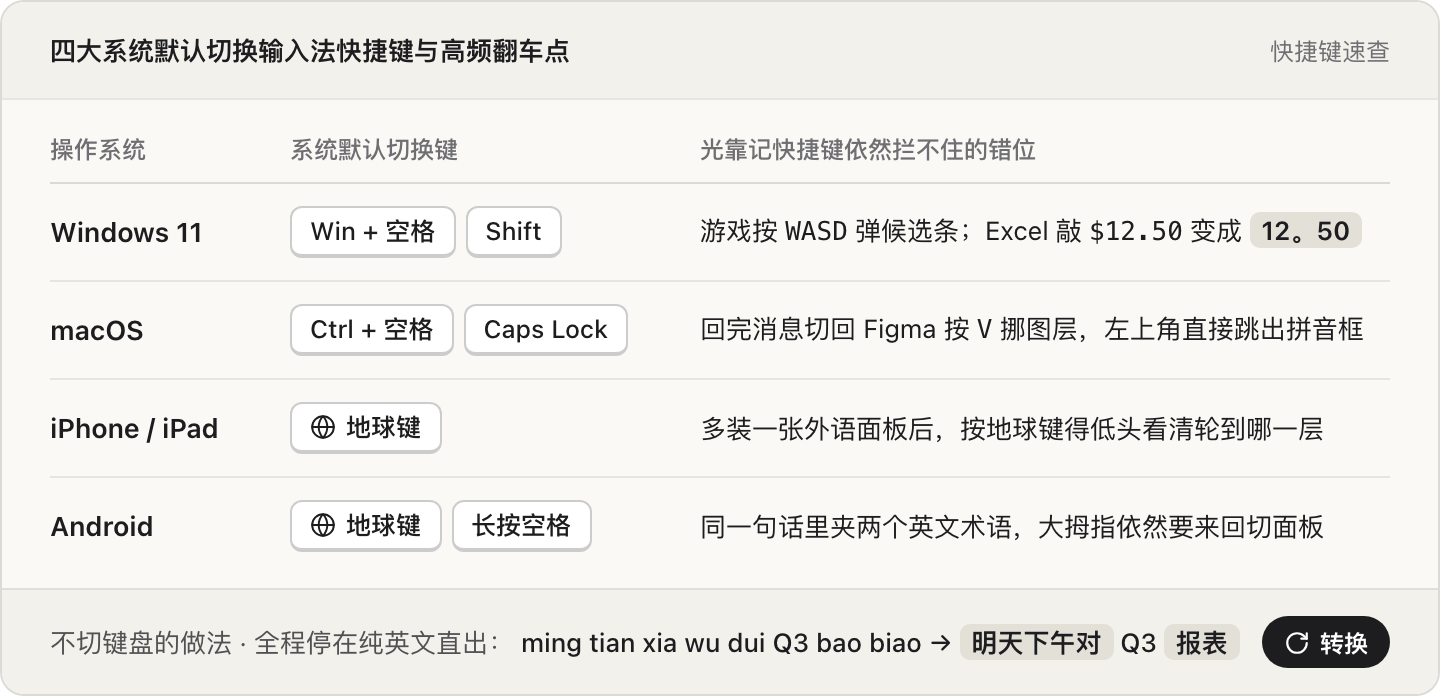
- Windows 11 与 Windows 10:按
Win + 空格可以呼出右侧菜单轮流切换所有已安装的键盘布局;按左 Alt + Shift则在后台静默切换语言。在微软拼音或主流第三方拼音内部,默认按一下Shift(或Ctrl + 空格)切换中文和英文模式。添加或删除键盘入口在「设置 → 时间和语言 → 语言和区域」,详见微软官方的 Windows 键盘布局管理文档。 - macOS:按
Ctrl + 空格(新款 Mac 键盘也可按左下角Fn / 地球键)在输入源之间切换。如果开了系统自带简体拼音,可以在「系统设置 → 键盘 → 输入法 → 编辑」里勾选「使用大写锁定键切换 ABC 输入模式」,点一下Caps Lock就能切回纯英文(长按仍为大写锁定),具体说明可参考苹果官方 macOS 多语言输入指南。 - iPhone 与 iPad:轻点左下角
地球键切换到下一张键盘;若装了三张以上键盘(含表情符号),长按地球键能直接滑到目标输入法,不用连按好几下轮流翻。 - Android 手机:点击空格键旁的
地球键,或者在 Gboard 及系统自带键盘上长按空格键直接弹出语言选择菜单。
关掉两个热键防桌面端乱跳
光记熟快捷键还不够,Windows 和 Mac 默认开着的两个热键设定,才是平时键盘「自己偷偷变回中文」的罪魁祸首:
- 解绑 Windows 的
Alt + Shift与单按Shift:打游戏跑动观察视角、或者在编辑器里按多键格式化代码时,极易蹭到Alt + Shift或单独抬起一次Shift,直接把英文美式键盘切回中文拼音。打开「设置 → 时间和语言 → 输入 → 高级键盘设置 → 输入语言热键」,把「在输入语言之间」改成「未分配」,只留Win + 空格作为唯一手动切换键;同时进微软拼音设置把中英文切换键从Shift改成Ctrl或关闭,游戏和表格误触能立刻少掉一大半。 - 看清「按窗口记忆输入法」的死角:Windows 的「允许我为每个应用窗口使用不同的输入法」与 Mac 的「自动切换到文稿的输入法」听起来很省心,可一旦浏览器或 Slack 里既有写英文工单的标签页、又有回中文群聊的窗口,系统记住的往往是五分钟前那一半状态。切去 Overleaf 写论文敲一行
\cite{},反斜杠照样会冷不防变成中文顿号、(更多 Mac 端细节可见 Mac 中英文输入法切换排坑)。
固定纯英文键盘免切换状态
把系统热键理顺之后,我还剩最后一个绕不过去的坎:同一句话里同时出现中文和英文时,左手小指依然得在切换键上按好几个来回。
后来我换成了现在每天在用的做法,装上 UnimeType 后,让电脑和手机从早到晚固定停在干净的美式纯英文键盘状态:
- 在 Figma、PS、Excel、Overleaf、VS Code 和游戏里,每一次单键快捷键、半角小数点、反斜杠与
WASD全是纯粹的半角英文直出,永远不会跳出拼音候选条拦截按键。 - 切到微信、飞书或邮件里要发中英混杂的消息时,我也不切输入法,直接用同一块英文键盘把整句话连着敲完,比如敲下
ming tian xia wu dui Q3 bao biao,句末按一下转换键(桌面端可绑Caps Lock或⌥↵,详见设置与快捷键),整句直接变成「明天下午对 Q3 报表」,英文缩写与数字原样保留。
在 macOS、Windows 和 Linux 电脑上,你可以配合 LM Studio 或 Ollama 跑我们开源的 0.8B、4B 或 9B 转写模型,做到 100% 本地离线转换;在 iOS 与 Android 手机上,平时敲字母保持 0 Bytes 零联网,只有点击转换时才会先在本机按 GDPR 规则锁住卡号、密钥与密码,再走零数据留存(zdr: true)通道完成转换(详见隐私与受保护内容)。系统自带输入法留作打生僻字或手机飞行模式下的备用,日常跨软件办公和双语聊天就再也不用猜当前停在中还是英了。
下载 UnimeType支持 iOS、Android、macOS、Windows、Linux 与 ChromeOS