iPhone 和安卓手机打字突然卡顿漏字?改完这四项设置顺畅多了
解决 iPhone 和安卓手机打字卡顿、掉帧吞字最快的方法,是在 iOS 里还原损坏的键盘词典并关掉按键声音排队,在 Android 里清除 Gboard 或三星键盘缓存并关掉输入时推荐贴纸;如果双语混打与按地球键切面板依然慢半拍,改用不挂实时候选词栏的 UnimeType 英文键面敲完再按一次 Convert 就能彻底消除单键延迟。
这种卡顿最容易在大版本系统更新后出现:回微信或 Slack 时两只大拇指明明已经按完四个词了,光标还僵在前两个字母不动,等半秒钟过去才连着迟到的按键声一口气全蹦出来,而退回桌面滑网页明明还是满帧流畅。只要滑屏幕不卡、偏偏敲键盘延迟,病根基本都在输入法每敲一键都在后台硬算的词库同步、音效队列和候选词匹配上。
先清 iPhone 词典与按键震动
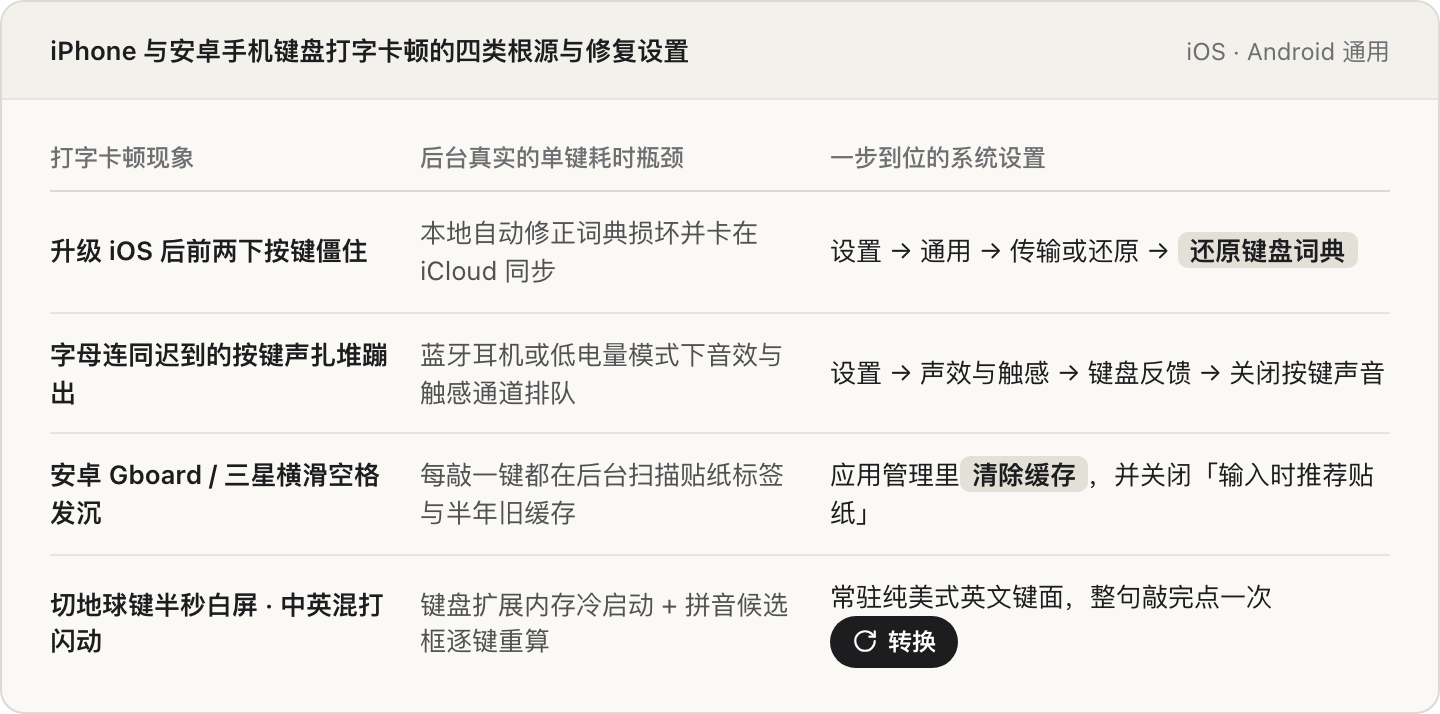
在 iPhone 上,升完系统后突然出现的打字延迟,十有八九跟损坏的本地自动修正词典与 iCloud 同步死锁有关。你每按下一颗字母键,系统都要先查一遍这份本地数据库才能把按键气泡画出来。
直接打开「设置 → 通用 → 传输或还原 iPhone → 还原 → 还原键盘词典」,输入锁屏密码确认。这一步只会清空输入法攒乱了的自造词缓存,照片、聊天记录和账号密码一点都不会动。紧接着去「设置 → 声效与触感 → 键盘反馈」里看一眼:如果同时开着「声音」和「触感」,连着蓝牙耳机或开低电量模式时,系统音频通道很容易让第一次按键卡半拍;关掉按键「声音」(只留触感或两个全关),首字母落屏立刻干脆很多。
顺手再照着苹果官方的添加或更改 iPhone 键盘说明,点进「设置 → 通用 → 键盘 → 键盘」把平时根本不用的第三、第四种输入法和表情包键盘删掉。键盘列表越短,iOS 后台轮询和常驻词典的负担就越小。
安卓清缓存并关贴纸联想
在用 Gboard 或三星自带键盘的 Android 手机上,打字变慢往往是半年攒下来的剪贴板历史、表情包联想和双语词库缓存把单次按键拖重了。
如果你用 Pixel、一加或小米配 Gboard,打开「设置 → 应用 → 全部应用 → Gboard → 存储和缓存 → 清除缓存」(注意只点清除缓存,不用点清除存储空间,免得丢掉键盘高度设置),再进 Gboard 设置里的「表情符号、贴纸和 GIF」,把「输入时推荐贴纸」关掉,这样每按一个键就不用在后台额外检索一遍图库标签了。
如果你拿的是三星 Galaxy 手机,打开「设置 → 常规管理 → 三星键盘设置」,关掉「推荐贴纸」与多余的实时文本替换项,再把语言列表里不常用的语种包停用,横滑空格和连续快敲时的拖泥带水感马上就能消掉大半。
实时候选栏与切键盘卡顿
不过就算把词典和缓存全清干净了,日常需要中英混打的人还是经常碰上另一种清缓存治不好的卡顿。
一边是每键重算的拼音候选框:当你快速敲一句 zhe ban hai bao zai Figma li gai hao le, PDF fa ni WhatsApp le,传统输入法每落下一颗字母都要把整串拼音切分重算一遍,碰到夹在中间的 Figma 和 WhatsApp 还得同时拉扯中英文两套词表,顶上的候选词栏跟着不停闪动。另一边是跨应用冷启动:iOS 给键盘扩展划定的内存上限只有几十兆,刚在邮件或 Slack 里敲完英文,切回微信点一下左下角地球键唤起体积庞大的中文键盘时,系统经常得从闪存里重新加载一次键盘进程,前两下大拇指按下去自然就悬空漏字了。
常驻纯英文键面再按一次转换
后来我干脆在手机上把「敲字母」和「算汉字」这两步彻底拆开了。换上 UnimeType 的 iPhone 版和 Android 版以后,手机屏幕上全天只挂着一张最轻巧的标准 26 键美式英文键盘。
大拇指快速连敲的时候,键盘顶上没有实时跳动的候选词栏,后台也不跑任何贴纸检索或 AI 联网请求(数据边界详见隐私与受保护内容),每一颗字母都直接以纯半角字符落进输入框,手感跟敲系统原生密码框一样干脆。等整句 wo gang push le new build, ming tian 10am kan yi xia metrics 敲完了,点一下键盘右上角的 Convert,拼音瞬间整句转成中文,new build 和 metrics 原封不动留着。
平时单手坐地铁只想滑行敲两句纯英文,或者遇到生僻人名想对着九宫格候选栏逐字挑的时候,清理完词典的系统自带键盘和 Gboard 依然很好用;而一旦回到微信、WhatsApp、Slack 和浏览器来回切换的日常工作里,全天停在一张不挂候选栏的英文键盘上,既治好了切键盘那半秒钟的卡顿,也省掉了按地球键的麻烦。
下载 UnimeType支持 iOS、Android、macOS、Windows、Linux 与 ChromeOS